Software-Testbericht SilverFast HDR
Alle, die auf professioneller Basis viele Vorlagen digitalisieren, kennen das Problem: um Qualitätsverluste zu vermeiden, muss das Bild schon beim Scanvorgang so weit wie möglich dem gewünschten Endergebnis angepasst werden. Ist nun der Scanneroperator eine andere Person, als die, die das Bild bestimmt, wird es kompliziert. Beide Personen unter einen Hut zu bringen erweist sich in der Praxis der professionellen Fotografie oft als schwierig bis unmöglich. Jedes Bild müsste im Voraus festgelegt werden - passt das Ergebnis nicht, muss die Vorlage ein weiteres mal zeitaufwendig gescannt werden.
SilverFast HDR ist in unserem Online-Shop in allen Varianten bestellbar.
Wurde ein Bild für einen bestimmten Anwendungszweck optimal gescannt, kann es sein, dass man es für eine andere Verwendung nochmal scannen muss - das ist zeitaufwendig, und kann damit auch schnell sehr teuer werden.
LaserSoft Imaging bietet mit SilverFast HDR ein Werkzeug an, das genau diese Probleme beheben soll. In Kombination mit einer neueren SilverFast Scansoftware-Version ermöglicht es die Trennung von Scanvorgang und Bildeinstellung.
Mitte 2012 kam die zweite Generation der SilverFast HDR Software (Version 8) auf den Markt. Diese bietet ein ganz neues GUI (Graphical User Interface), also die grafische Benutzeroberfläche. Die Benutzeroberfläche wurde für die Version 8 komplett überarbeitet, und wirkt nun deutlich zeitgemäßer. Im Vergleich zur Vorgängerversion ist die Benutzeroberfläche übersichtlicher und klarer geworden, so dass ein Neuling schneller damit zurecht kommt als in der früheren Version. Alle Bedienelemente lassen sich per Drag&Drop mit der Maus frei auf dem Bildschirm positionieren, so dass man seine Arbeitsumgebung nach Belieben selbst gestalten kann.
Was macht die Software SilverFast HDR?
SilverFast HDR ist eine Software zur Verarbeitung von rohen Bilddaten. Sie kann sowohl Kamera-RAW-Daten als auch von SilverFast Ai ausgegebene, spezielle Rohscan-Daten verarbeiten.
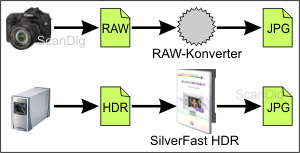
Diese Rohscan-Daten sind die Bilddaten vom Scanner, so wie sie der Sensor erfasst - es werden keinerlei Gamma-, Farb- oder sonstige Korrekturen durchgeführt, wie sie normalerweise automatisch von der Scansoftware vorgenommen werden, um ein "richtiges" Bild zu erhalten. LaserSoft Imaging vergibt den Namen HDR für diese Art der Rohdaten. HDR steht hier für High Dynamic Range und verweist damit auf den erhöhten Dynamikumfang, den man durch Nutzen der 48Bit/64Bit-Rohdaten erzielen kann.
Um diese Rohdaten zu erhalten, stellt man beim Scannen von Farbbildern den Scan-Typ 48 Bit HDR oder 64 Bit HDRi ein. Für das Scannen von Schwarz-Weiß Bildern gibt es die entsprechenden Modi in Graustufen: 16 Bit HDR bzw. 32 Bit HDRi. Es werden alle Bildeinstellungen deaktiviert - man kann nur noch Vorlagentyp, Ausgabegröße und Ausgabeauflösung einstellen und ggf. die hardwarebasierte Staub- und Kratzerkorrektur (de)aktivieren - und die Scansoftware erzeugt eine Datei, die die rohen Daten des Scanners beinhaltet. Im Gegensatz zu Kamera-RAW-Daten handelt es sich hier um TIF-Dateien, die alle Farbinformationen enthalten. Sieht man sich dieses rohe Bild nun mit einem Bildbetrachtungs- oder Bildbearbeitungsprogramm an, so sieht man ein viel zu dunkles Bild, das zwar alle erfassten Bildinformationen enthält, so aber noch nicht zu gebrauchen ist.
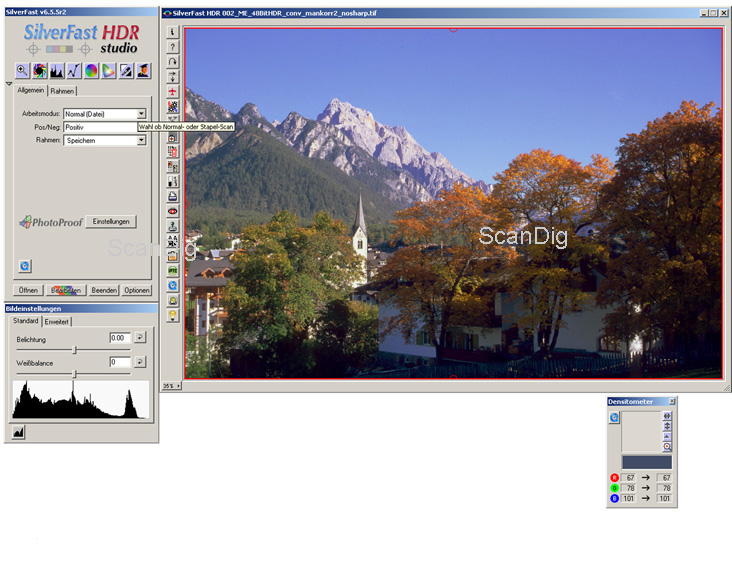
Hier kommt SilverFast HDR ins Spiel. Das Programm sieht aus und lässt sich bedienen wie die SilverFast Scan-Software. Öffnet man mit diesem Programm eine wie gerade beschrieben erstellte Rohscan-Datei, so sieht man das Bild gleich so, wie es SilverFast mit normaler Farbeinstellung (also nicht HDR) gescannt hätte. Nun kann man ganz wie man es von SilverFast gewohnt ist sämtliche Bildeinstellungen vornehmen. Alles was man normalerweise vor dem Scan eingestellt hätte, kann man nun im Nachhinein machen. Hat man das gewünschte Ergebnis erreicht, braucht man nur noch auf den Verarbeiten-Button zu klicken, der den Scan-Button der normalen SilverFast Scan-Software ersetzt und erhält die fertige Bilddatei.
Unterschiedliche Versionen von SilverFast HDR 8
SilverFast HDR 8 ist derzeit in zwei verschiedenen Versionen verfügbar:
- SilverFast HDR 8: ist die Standard-Version ohne zusätzliche Features
- SilverFast HDR 8 Studio: Studio-Version mit zusätzlichen Features
Die Studio Version von SilverFast HDR verfügt im Vergleich zur einfachen HDR Software über einige zusätzliche Features wie die automatische Farboptimierung AACO, die Unterstützung des JPEG 2000 Formats, die Auto-IT8-Kalibrierung, den Experten-Modus und das 16Bit-Histogramm. Desweiteren lassen sich in der Studio Version eigene Presets für den WorkflowPilot anlegen. iSRD (Infrarotbasierte Staub- und Kratzerentfernung) und SCC (Selektive Farbkorrektur) lassen sich in Ebenen und Masken anwenden. Dies ist vor allem für profesionelle User interessant. Wenn die vorgegebenen Profile von NegaFix nicht ausreichen, können in der Studio Version eigne Profile angelegt werden oder die bestehenden editiert werden.
Unterschiedliche Versionen der früheren SilverFast HDR 6.6
Hier ein Paar Worte zu den verschiedenen früheren Versionen von SilverFast HDR. Bis zum Erscheinen der HDR 8 Software gab es fünf Versionen der HDR 6.6 Software:
- SilverFast HDR 6.6: die Standard-Version ohne zusätzliche Features
- SilverFast HDR 6.6 IT-8: inkl. IT-8 Target
- SilverFast HDR 6.6 Studio: Studio-Version mit zusätzlichen Features inkl. IT-8 Target
- SilverFast HDR 6.6 Studio PhotoProof: Studio-Version mit zusätzlichen Features inkl. IT-8 Target und PhotoProof Plug-In
- SilverFast HDR 6.6 Studio ColorServer: Studio-Version mit zusätzlichen Features inkl. IT-8 Target und ColorServer Automations-Tool
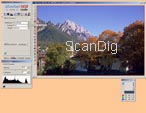
SilverFast HDR Studio verfügt im Vergleich zu SilverFast HDR über einige zusätzliche Features wie die automatische Farboptimierung AACO, die Unterstützung des JPEG 2000 Formats, die funktionserweiterte Unscharfmaskierung USMPlus, das Stempelwerkzeug CloneTool und das Druck-Tool PrinTao.
Die zusätzliche Option PhotoProof erweitert SilverFast HDR um eine Proof-Funktion, mit der Sie einen Softproof einrichten sowie rechtsverbindliche Proof-Drucke mit eingebundenem FOGRA-Medienkeil auf einem kalibrierten und linearisierten Ausgabegerät mit Hilfe von PrinTao ausgeben können.
ColorServer ist ein Automations-Tool, mit dem sich Arbeitsabläufe zum Verarbeiten von großen Mengen an Bildern automatisieren lassen. So können Sie Gradations- und Tonwertkorrekturen, Farbraum-Konvertierungen und alle weiteren mit SilverFast HDR möglichen Bildeinstellungen auf bequeme Weise automatisch ablaufen lassen.
Soft-Proofing mit PhotoProof
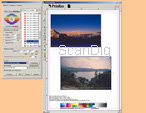
Die CMYK-Separation, also die Aufbereitung von RGB-Daten zu druckfertigen CMYK-Daten, ist in der Regel eine aufwendige Angelegenheit. PhotoProof kann diesen Vorgang vereinfachen. Es ermöglicht dem Anwender mit nur wenigen Mausklicks das Einrichten eines Softproofs, so dass auf dem Monitor der Ausgabefarbraum des Bildes simuliert wird.
Auf einem linearisierten und kalibrierten Ausgabegerät kann mithilfe von PrinTao ein Proof-Druck des Bildes im Ausgabefarbraum erstellt werden. Die Einbindung eines FOGRA-Medienkeils (es werden verschiedene Medienkeile für verschiedene Messgeräte mitgeliefert) sichert die Rechtsverbindlichkeit des Proofs - vorausgesetzt die Auswertung des mitausgedruckten Medienkeils, wofür man zusätzliche Hard- und Software benötigt, ergibt, dass die Abweichungen innerhalb der vorgeschriebenen Toleranzen liegen.
Automatisierung und Stapelverarbeitung mit dem ColorServer
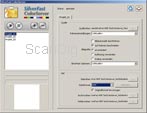
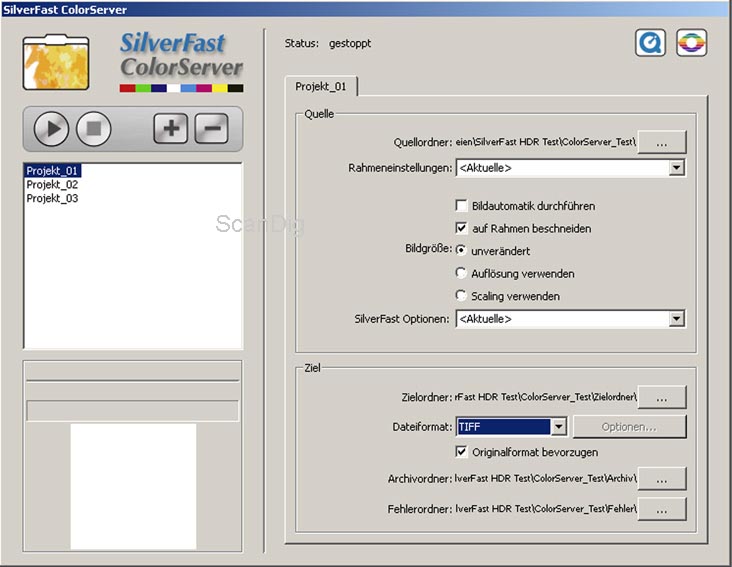
Das Automations-Tool ColorServer ermöglicht die Stapelverarbeitung von Bilddateien. Das Programm arbeitet mit sogenannten Hotfoldern. Das sind Ordner, die das laufende Programm ständig überwacht; Wird eine neue Datei in einem Hotfolder abgelegt, wird diese Datei den Einstellungen entsprechend verarbeitet - dabei stehen alle in SilverFast HDR verfügbaren Einstellungen zur Verfügung.
Die verarbeitete Datei wird dann im vorher festgelegten Zielordner gespeichert und das Original vom Hotfolder in den ebenfalls vorher festgelegten Archivordner verschoben. Desweiteren kann ein Fehlerordner bestimmt werden, in dem Dateien gespeichert werden, bei denen während der Verarbeitung ein Fehler aufgetreten ist.
HDR 8 - Praxis: Verarbeitung von Rohdaten mit SilverFast HDR
Mit SilverFast HDR lassen sich viele verschiedene Workflows realisieren. Wir wollen Ihnen in den folgenden Kapiteln zeigen, wie man grunsätzlich mit SilverFast HDR und den erhältlichen Add-Ons arbeitet, und die entsprechenden Vorgehensweisen beschreiben. Zunächst wollen wir den Arbeitsablauf beschreiben, wie man Rohscans mit SilverFast HDR verarbeitet:
Schritt 1: Scannen der Vorlagen
Der Scanneroperator kann schnell viele Vorlagen digitalisieren ohne sich um die Bildeinstellungen kümmern zu müssen. Er muss lediglich die gewünschte Ausgabgröße und -auflösung sowie den Scanbereich festlegen und bestimmen, ob die hardwarebasierte Staub- und Kratzerentfernung aktiviert oder deaktiviert sein soll. Die Rohscans können jetzt weitergegeben oder archiviert werden.
Schritt 2: Erstellung fertiger Bilddateien mit SilverFast HDR
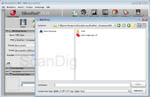
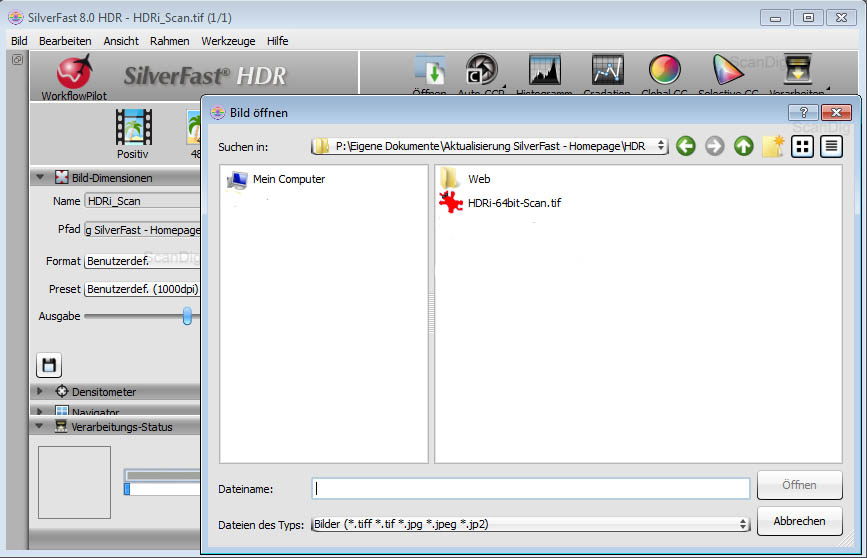
Nun können die Daten mit SilverFast HDR aufbereitet werden. Über den Button "Öffnen" kann man wie man es normal vom PC gewohnt ist die Dateien auswählen. Sämtliche Einstellungen, die mit der SilverFast Scan-Software vor dem Scan gemacht werden können, können nun nachträglich vorgenommen werden.
So können also z.B. Gradationskurven, Tonwerte, Farben, hardwarebasierte Staub- und Kratzerkorrektur (nur bei HDRi) und Scharfzeichnung eingestellt werden. Sobald man mit dem Ergebnis zufrieden ist, kann die fertige Bilddatei berechnet werden - ein einfacher Klick auf den "Verarbeiten"-Button genügt, und nach Eingabe des gewünschten Dateinamens und des Zielordners wird das Bild erstellt. Und das funktioniert sehr schnell: Nach wenigen Sekunden - abhängig von der Rechnerleistung - ist ein 2800dpi Scan eines KB-Dias fertig berechnet und gesichert.
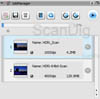
Im JobManager werden die Bilder angezeigt, wenn mehrere Bilder gleichzeitig zum Öffnen ausgewählt wurden. Über den JobManager kann man dann auch zwischen den verschiedenen Dateien hin und her springen. Es lassen sich auch die Einstellung die für einen bestimmten Rahmen gemacht wurden auf die anderen übertragen. So können z.B. Bilder einer Serie schneller bearbeitet werden. Mit dem JobManager muss auch nicht für jedes einzelne Bild der Verarbeitungsprozess zum Speichern gestartet werden. Ein Klick auf den Start Knopf reicht aus um die Verarbeitung der darin befindlichen Dateien zu starten.
Die Verarbeitung von Kamera-RAW-Daten erfolgt auf die gleiche Weise wie in Schritt 2 beschrieben. Lediglich im Bildeinstellungsfenster kommen zu den gewohnten Optionen Belichtung, Weißabgleich, Helligkeit und Kontrast noch Camera-RAW-spezifische Einstellungen dazu: Es gibt eine Auswahl an Weißabgleich-Presets, einen magenta-grün-Farbregler, einen Regler für die Luminanzglättung und einen für die Reduktion von Bildrauschen.
HDR 8 - Praxis: Erstellung eines Ausdrucks mit PrinTao
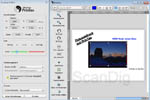
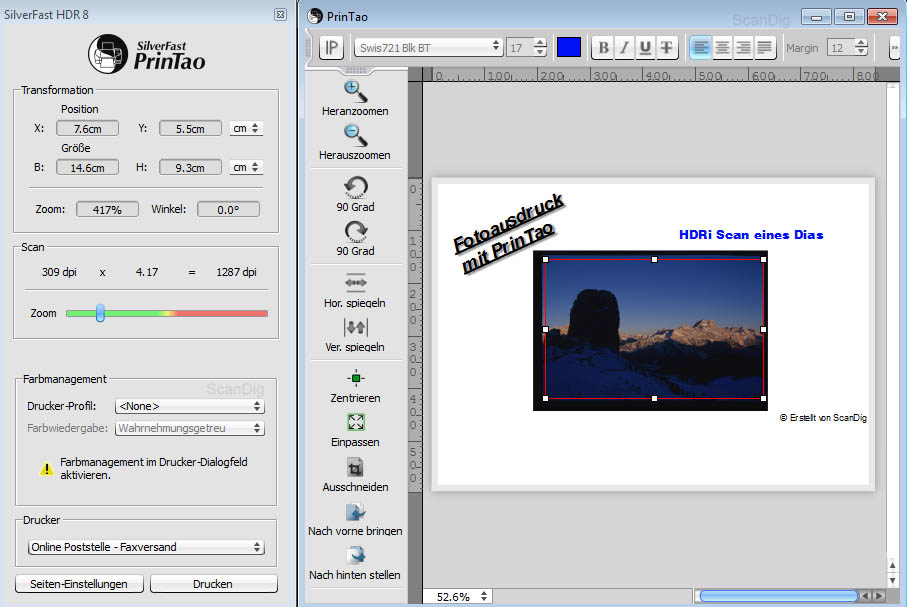
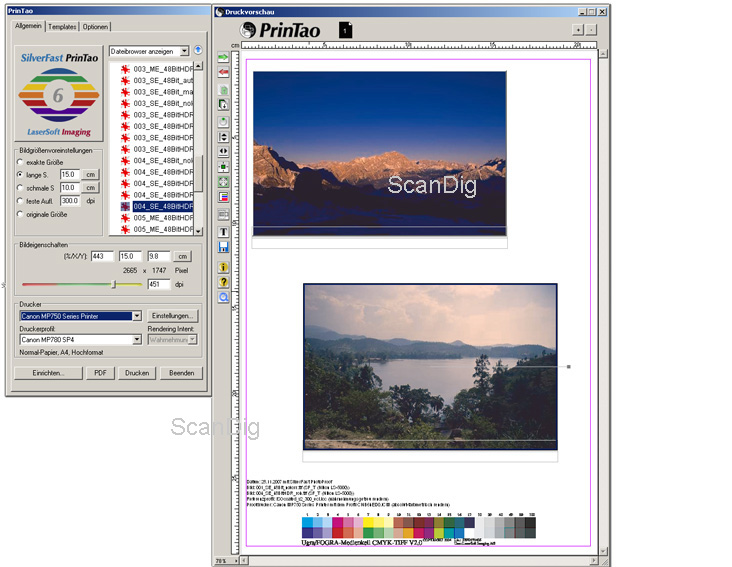
Nach der Bearbeitung startet man als erstes PrinTao über den Button neben dem Vorschaubild. PrinTao bietet die Möglichkeit einfach und schnell Ausdrucke zu erstellen. Die Bilder können in PrinTao mit Text und Copyright-Vermerken versehen werden.
Bei den Schriftarten für den Text stehen einem viele verschiedene Arten zur Auswahl. Von der klassischen Arial, über Schreibschriften und handschriftlich anmutende Varianten ist alles vorhanden. Auch die Funktion die Schrift mit einem Schatten zu hinterlegen ist vorhanden. Das eingebettete Farbmanagement ermöglicht farbverbindliches Drucken.
HDR 6.6 - Praxis: Automatisierung der Rohdaten-Verarbeitung mit dem ColorServer
Mit dem optionalen ColorServer kann man die Funktionen von SilverFast HDR zur bequemen Abarbeitung großer Bildmengen automatisieren. Dabei kann man bezüglich der Verarbeitung von Rohscans folgendermaßen vorgehen:
Schritt 1: Scannen eines repräsentativen Bildes
Zunächst einmal muss ein Bild ausgewählt werden, anhand dessen die Einstellungen, die auch für alle weiteren Bilder dieses Batchs gelten, festgelegt werden sollen. Dieses Bild wird dann mit der SilverFast Scan-Software im HDR Modus gescannt.
Schritt 2: Einstellen des ersten Bildes
Die so entstandene Roh-Datei wird über den VLT in SilverFast HDR geöffnet; Nun werden alle Bildeinstellungen vorgenommen bis das gewünschte Ergebnis erreicht ist. Dazu zählen auch die Farbmanagement-Einstellungen der Optionen-Dialogbox. Diese Einstellungen können wie bei SilverFast üblich als Voreinstellungen abgespeichert werden.
Schritt 3: Einrichten von ColorServer
Nun müssen die Einstellungen von ColorServer festgelegt werden; Als erstes muss ein neues Projekt angelegt werden, für das alle der folgenden Einstellungen gelten. Man kann eine unbeschränkte Anzahl von Projekten definieren. Zunächst wird der Quellordner - der Hotfolder - festgelegt. Hier stellt man den Ordner ein, in den die SilverFast Scansoftware die Rohscans speichert.
Dabei können diverse Einstellungen zur Verarbeitung der Rohscans gemacht werden, z.B. ob das Bild am Scan-Rahmen beschnitten werden soll, oder nicht. Außerdam kann festgelegt werden, ob die Dateien mit vorher in SilverFast HDR gespeicherten Voreinstellungen verarbeitet oder die aktuellen Einstellungen verwendet werden sollen.
Als letztes müssen noch Ziel-, Archiv- und Fehlerordner sowie das gewünschte Dateiformat festgelegt werden.
Mit einem Klick auf die "Play"-Taste aktiviert man die automatisierte Verarbeitung. Von nun an wird jeder in einem Projekt festgelegte Hotfolder überwacht, und jedes neu dort abgelegte Bild wird entsprechend der Einstellungen verarbeitet.
Schritt 4: Scannen der Vorlagen
Nun kann man mit dem Scannen loslegen. Werden die Scans direkt in den Hotfolder gespeichert, übernimmt ColorServer sogleich die Verarbeitung der Daten, und legt sie in der oben festgelegten Verzeichnisstruktur ab. Von jetzt an muss man also nur noch den Scanner füttern - der Rest läuft von selbst.
Kamera-RAW-Daten können auf die gleiche Weise automatisiert verarbeitet werden wie die SilverFast Rohscans. So kann man z.B. während einer Fotoproduktion die Daten von der Speicherkarte direkt in den ColorServer-Hotfolder kopieren bzw. verschieben, die dann automatisch verarbeitet werden.
HDR 6.6 - Praxis: Erstellung eines Proof-Drucks mit PhotoProof und PrinTao
Schritt 1: PhotoProof einrichten
In der Dialogbox für die PhotoProof Einstellungen kann PhotoProof aktiviert und konfiguriert werden. Hier legt man das Proof-Referenzprofil fest (den Ausgabefarbraum für den späteren Druck), wählt den einzubindenden Medienkeil aus und legt den Rendering-Intent fest. Sobald PhotoProof aktiviert ist sieht man im SilverFast-Vorschaufenster das Bild im simulierten Ausgabefarbraum (Softproof).
Schritt 2: Einstellen des Bildes
Nun kann das Bild mithilfe der SilverFast-Funktionen dem gewünschten Endergebnis angepasst werden. Ist man zufrieden, speichert man das Bild.
Schritt 3: Ausgabe des Proofs mit PrinTao
Als nächstes startet man PrinTao über den VLT. Hier sieht man eine bis auf den bei den PhotoProof Einstellungen ausgewählten Medienkeil leere Seite, auf der nun über den Dateibrowser das/die vorher bearbeitete(n) Bild(er) platziert werden können. Sobald alles angeordnet ist und die Druckereinstellungen gemacht sind, kann der Proof ausgegeben werden.
Die Bildqualität mit SilverFast HDR
Die von SilverFast HDR ausgegebenen fertigen Dateien unterscheiden sich nicht von den Dateien, die die SilverFast-Scansoftware bei gleichen Einstellungen ausgibt. Beide Programme arbeiten mit denselben Algorithmen - die ausgegebenen Dateien sind also exakt gleich. Das ist gut, denn die Qualität der mit SilverFast erstellten Scans ist nach wie vor auf höchstem Niveau.
Wer braucht SilverFast HDR, PhotoProof und ColorServer? - Anwendungsbeispiele
SilverFast HDR wendet sich an professionelle Nutzer, die den Scanvorgang von der Bildeinstellung trennen wollen. Das macht zum Beispiel dann Sinn, wenn die Vorlagen nur während eines beschränkten Zeitraums zur Verfügung stehen. Die Vorlagen können digitalisiert und schnellstmöglich an den Kunden zurückgegeben, und die Rohdaten dann nachträglich verarbeitet werden.
Oder die Person, die den Scanner bedient, ist zeitlich und/oder raeumlich von der Person getrennt, die die Daten verarbeitet - bei Verwendung von SilverFast HDR kein Problem. Der Scanneroperator muss nicht wissen, wie das Bild später aussehen soll - theoretisch muss er sich nicht mal mit der Materie auskennen: die Grundeinstellungen (Auflösung, Ausgabegröße, Gammawert, ICE) können voreingestellt werden, und der Operator muss nur noch den Scanner mit neuem Material füttern. Dazu ist keinerlei Fachwissen nötig.
Muss das Bildergebnis mit Dritten abgestimmt werden, kann immer wieder auf die rohen Daten zurückgegriffen und das Ergebnis angepasst werden. Ohne SilverFast HDR müssten die Vorlagen ein weiteres mal zeit- und damit ggf. auch kostenaufwendig gescannt werden.
Das optional in der Version 6.6 angebotene PhotoProof ist ein Tool zur Arbeit in der Druckvorstufe. Alle, die Daten für den Druck vorbereiten müssen, bekommen mit SilverFast HDR in Verbindung mit PhotoProof ein Werkzeug in die Hand, mit dem sich die CMYK-Separation auf einfache und bequeme Weise durchführen lässt; Es kann ein Softproof eingerichtet und in wenigen Schritten ein farbverbindlicher Kontaktproof mit eingebundenem FOGRA-Medienkeil auf einem kalibrierten und linearisierten Ausgabegerät erstellt werden. Durch eine colorimetrische Auswertung dieses Testkeils und anschliessende Ausgabe eines Auswertungsprotokolls kann die Rechtsverbindlichkeit sichergestellt werden.
Die ColorServer-Option in der Version 6.6 ermöglicht die schnelle, automatisierte Verarbeitung von großen Mengen an Bildern. So können z.B. Fotografen einen großen Nutzen aus dieser Software ziehen, indem sie während einer digitalen Fotoproduktion die Daten von der Speicherkarte direkt an den ColorServer schicken, der dann automatisch vorher festgelegte Grundeinstellungen und Korrekturen auf alle Bilder anwendet. Die Daten könnten dann gleich zur Absprache und Selektion dem Kunden vorgelegt werden.
Auch Leuten, die viele Bilder stapelweise als HDR-Rohscans verarbeiten, kann ColorServer das Leben vereinfachen. Sollen z.B. viele Bilder einer analogen Fotoproduktion digitalisiert werden, so kann man von diesen Bilder Rohscans erstellen, und von diesen Rohscans mithilfe von ColorServer automatisch kleine, grundkorrigierte JPGs erstellen, die für die Auswahl verwendet werden können.
Stärken und Schwächen von SilverFast HDR 8
SilverFast HDR bietet dem professionellen Anwender ein umfassendes Softwarepaket zur Anpassung und Verbesserung des Workflows. Die Trennung von Scanvorgang und Bildeinstellung ist für den Profi sehr sinnvoll. Aber auch ein Anfänger oder Gelegenheitsanwender kann dank des neuen Workflow-Pilot leicht seine Bilder professionell bearbeiten.
Der neue WorkflowPilot ersetzt den alten ImagePilot, und führt den Anwender Schritt für Schritt durch den jeweiligen Arbeitsablauf. Er leistet dabei Hilfestellung in Form von Hinweistexten und abrufbaren QuickTime-Movies. Der Workflow-Pilot verhindert somit Fehler in der Bedienung. Fortgeschrittene Anwender können natürlich auch auf den WorkflowPilot verzichten und einen eigenständigen Arbeitsablauf realisieren.
Das Hauptprogramm lässt sich bedienen und arbeitet mit den gleichen Algorithmen wie die SilverFast-Scansoftware. Die Bildergebnisse sind also wie erwartet von höchster Qualität (natürlich abhängig von Vorlage und Scanner). Die Bedienoberfläche von SilverFast ist in der neuen Version 8 sehr übersichtlich und klar, so dass man kann nach kurzer Zeit sehr gut und effizient damit arbeiten kann.
Leider sind die praktischen Tools wie Color-Server, Photo-Proof und VLT nicht mehr in der 8er Version verfügbar. Gerade bei der Stapelverarbeitung hat das zusatz Feature des Color-Servers sehr gute Dienste geleistet.
Zusammenfassung, Fazit
Die HDR-Software bietet für den ambitionierten Privatanwender und den semiprofessionellen und professionellen Anwender viele sehr nützliche Features. Die Trennung von Scanvorgang und Bildeinstellung kann den Workflow sowohl bei FineArt-Arbeiten als auch bei der Massenverarbeitung sehr vereinfachen. Das HDRi Format ermöglicht es die volle Leistung des Scanners auszuschöpfen und dies zu archivieren. Ein praktisches Tool zu einem fairen Preis.
Zurück zum Inhaltsverzeichnis Software-Tests
|


 DxO Optics Pro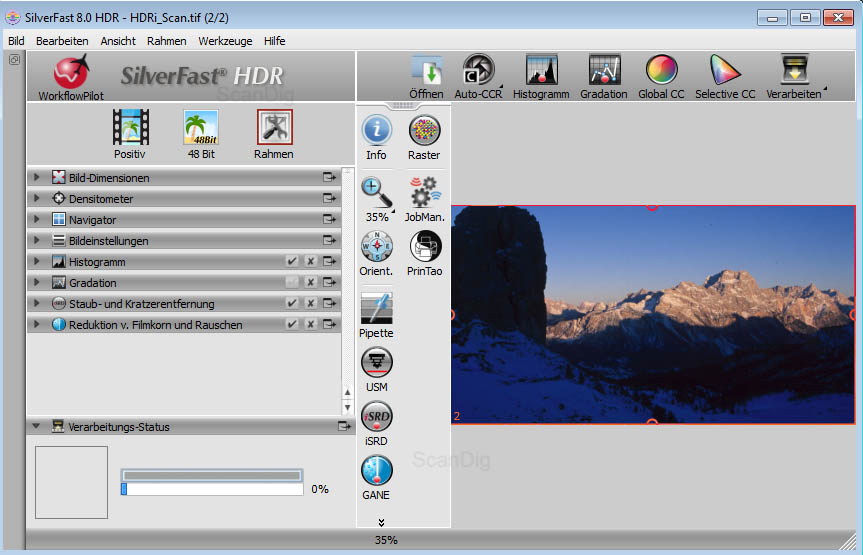
)