Fragen zur Scan-Software SilverFast von LaserSoft Imaging
In unserem Online-Shop ist SilverFast für alle gängigen Scanner-Modelle erhältlich. SilverFast ist die weltweit führende Software für Filmscanner und Flachbettscanner. Nahezu jeder Scanner, auch längst vom Markt verschwundene, können mit SilverFast bedient werden. Auf dieser Seite haben wir zahlreiche Fragen und Antworten zur Scan-Software SilverFast der deutschen Firma LaserSoft Imaging zusammengestellt. Bitte beachten Sie, dass es in unserem Forum auch einen speziellen Bereich für die Scansoftware SilverFast gibt. Nachfolgend zuerst eine Übersicht über sämtliche Themen, die auf dieser Seite behandelt werden:
Informationen zur SilverFast Version 9
Informationen zur SilverFast Version 8
SilverFast Versionen, Lizenzen, Updates
Bildqualität mit SilverFast
IT-8 Farbkalibrierung
IT-8 Kalibrierung mit erweiterten IT-8 Targets
Staub- und Kratzerkorrektur SRD, iSRD, ICE
Druckerprofilierung mit SilverFast Profiler in der Version 6.6
Fragen zu SilverFast HDR (High Dynamic Range)
Fragen zu SilverFast DCPro
Sonstige Themen rund um SilverFast
Informationen zur SilverFast Version 9
Ende 2020 brachte Lasersoft Imaging die Version 9 von SilverFast auf den Markt. Die "alte" Version 8 hatte also eine Lebensdauer von ca. 10 Jahren, was in der Software-Branche bemerkenswert ist.
Was ist neu an der SilverFast Version 9?
Was ist neu in der Version 9? Die wesentliche Änderung gegenüber der Version 8 ist die Umstellung der Auslieferung: Während die Version 8 noch überwiegend auf DVD ausgeliefert wurde, wird die Version 9 nur noch digital ausgeliefert. Man erhält nur noch einen Aktivierungskey, der aus 8 Zeichen besteht. Mit Hilfe dieses Aktivierungskeys kann man sich einen My-SilverFast-Account erstellen und die zugehörige Software freischalten und downloaden. Alles läuft also vollkommen digital ab, eine DVD und ein gedrucktes Handbuch gibt es nicht mehr.
Funktional hat sich in der Version 9 gegenüber der Version 8 kaum etwas geändert, zumindest wenn man die Version 9 mit der letzten Version 8.8 vergleicht. Die Benutzeroberfläche erscheint in einem neuen, moderneren Outfit. Eine wesentliche funktionale Änderung gab es erst mit der Version 9.1: Die Archive-Suite wurde um die Express-Scan-Funktion erweitert. Die Express-Scan-Funktion beschleunigt einen Scan-Vorgang immer dann, wenn mehrere gleichartige Vorlagen auf einmal gescannt werden. Werden zum Beispiel bei einem Epson Perfection V850 Pro 3 Filmstreifen auf einmal gescannt, dann wird nicht Bild für Bild abgearbeitet, sondern der CCD-Sensor fährt einmal komplett über die Glasoberfläche des Scanners drüber und erfasst sämtliche Vorlagen auf einmal. Gleiches gilt, wenn zum Beispiel auf einen Epson Expression 13000XL mehrere Papierfotos aufgelegt werden; auch hier wird nicht Bild für Bild gescannt, sondern in einem Scandurchgang werden alle Bilder auf einmal erfasst. Erzeugt werden natürlich jeweils einzelne Bilddateien für jede einzelne Vorlage. Die Express-Scan-Funktion beschleunigt den Scan-Vorgang gemäß unseren Messungen bis zu einem Faktor 6.
Was kostet ein Upgrade auf die Version 9?
Upgrades sind immer günstiger als eine neue Version, es sei denn die neue Version ist im Bundle bei einem Scanner enthalten. Es gibt Upgrades von der alten Version 8, aber auch von der "uralten" Version 6. Die Upgrades von der Version 6 auf die Version 9 sind natürlich teurer als Upgrades von der Version 8 auf die Version 9.
Wenn Sie sich für ein Upgrade interessieren, schicken Sie uns bitte einfach eine e-mail und geben darin Ihre vorhandene SilverFast-Versionsnummer, die dazugehörige Seriennummer und das Scannermodell, für welches die Software verwendet wurde und ggf. verwendet werden soll, an. Daraufhin erhalten Sie von uns ein individuelles, unverbindliches Angebot.
Lohnt sich ein Upgrade auf die Version 9?
Wie oben beschrieben unterscheidet sich die Version 9 von SilverFast nicht wesentlich von der Version 8, was die Funktionalität und die Features betrifft. Einen wesentlichen Vorteil hat jedoch die Version 9 gegenüber der Version 8 und früheren Versionen: Während die Version 8 (und frühere Versionen ebenfalls) auf einigen aktuellen Betriebssystemen nicht mehr läuft, läuft die Version 9 auch auf aktuellen Windows- und Mac-Betriebssystemen. Und die Version 9 wird auch fortlaufend angepasst, wenn neue Betriebssysteme released werden.
Während die Version 8 und frühere Versionen gar nicht mehr gepflegt und weiter entwickelt werden, gibt es für die Version 9 stets neue Updates mit Anpassungen, Bug-Fixes oder kleinen Funktionserweiterungen. Aufgrund dessen lohnt sich also ein Upgrade auf die aktuelle Version.
Informationen zur SilverFast Version 8
Im August 2011 brachte Lasersoft Imaging die neue SilverFast-Version 8 als Nachfolger der Version 6.6 auf den Markt (die Versionsnummer 7 wurde ausgelassen). Die Umstellung auf die neue Version erfolgte jedoch nicht schlagartig sondern in mehreren Stufen. Die Software hat nicht nur ein optisches Facelift erhalten und bietet nun einen modernen, praktischen Aufbau der Arbeitsoberfläche, sondern es wurden auch noch viele Verbesserungen und neue Features integriert. Im Folgenden finden Sie eine Zusammenfassung der neuen Features und Änderungen in SilverFast 8 gegenüber der Vorgängerversion, sowie Infos über die Verfügbarkeit für verschiedene Scannermodelle. Die Kontaktdaten des Autors finden Sie im Dokument ganz am Ende.
Welche neuen Features hat die Version 8?
SilverFast 8 bietet im Vergleich zur Vorgängerversion 6.6 einige neue Features:

Ein neues Vorschau-Konzept ermöglicht eine im Vergleich zu älteren SilverFast-Versionen erweiterte Kontrolle der Auswirkungen von Bildeinstellungen. Selbst komplexe Korrekturen, wie etwa die hardwarebasierte Staub- und Kratzerkorrektur iSRD, lassen sich nun schon im Vorschauscan beurteilen und somit optimal anpassen. Dabei hilft ein 100%-Zoom, die Einstellungen und Anpassungen genau zu beurteilen und zu optimieren.
Das neue GUI (Graphical User Interface), also die grafische Benutzeroberfläche, wurde für die Version 8 komplett überarbeitet, und wirkt nun endlich wieder zeitgemäß. Im Vergleich zur Vorgängerversion ist die Benutzeroberfläche übersichtlicher und klarer geworden, so dass ein Neuling schneller damit zurecht kommt als in der früheren Version. Alle Bedienelemente lassen sich per Drag&Drop mit der Maus frei auf dem Bildschirm positionieren, so dass man seine Arbeitsumgebung nach Belieben selbst gestalten kann.

SilverFast 8 ist nun komplett multitasking-fähig. Im Gegensatz zu den älteren Versionen ist es mit Version 8 nun möglich, neben dem Scannen auch noch andere Tätigkeiten am selben Rechner auszuführen. Bis zur Version 6 war der Computer während dem Scannen praktisch ausgelastet, so dass er währenddessen kaum für andere Aufgaben wie Bildbearbeitung genutzt werden konnte. Auch innerhalb der SilverFast Scan-Software ist die neue Multitasking-Fähigkeit von Vorteil: So kann der zweite Rahmen erstellt und die Einstellungen vorgenommen werden, während der Scanner gerade den ersten Rahmen scannt.

Die neue, erweiterte Selektive Farbkorrektur von SilverFast 8 ermöglicht Korrekturen in mehreren Ebenen. Damit kann man auch gleiche Farben in verschiedenen Bildbereichen mit Hilfe von Masken unabhängig voneinander korrigieren. Es lassen sich bis zu vier Ebenen gleichzeitig festlegen. Aufwändige selektive Farbkorrekturen müssen somit nicht mehr nachträglich mit einem Bildbearbeitungsprogramm durchgeführt werden.

Der neue WorkflowPilot als wesentliches Kernelement von SilverFast 8 ersetzt den alten ScanPilot, und führt den Anwender Schritt für Schritt durch den jeweils nötigen Arbeitsablauf. Der Workflow-Pilot leistet dabei Hilfestellung in Form von Hinweistexten und abrufbaren QuickTime-Movies. Der Workflow-Pilot verhindert so Fehler in der Bedienung und leistet insbeondere Anfängern und Gelegenheits-Scannern eine erhebliche Hilfe. Fortgeschrittene Anwender können natürlich auch auf den WorkflowPilot verzichten und einen eigenständigen Arbeitsablauf realisieren.
Welche Versions-Varianten gibt es in der Version 8?
Die SilverFast Version 6 gab es in den 4 Varianten SE, SE Plus, Ai und Ai Studio. Zusätzlich gab es noch die Archive Suite bzw. die Archive Suite SE. All diese Versionen gibt es auch in der Version 8 bis auf die Ai-Standard Version. Im folgenden listen wir die wesentlichen Features der einzelnen verfügbaren Versionen auf:
SilverFast SE 8: Dies ist die Einsteiger-Version von LaserSoft Imagings Scansoftware. Trotz reduziertem Funktionsumfang kann man mit dieser Version bereits sehr gute Bildergebnisse erzielen. Die SE Version enthält bereits den WorkflowPilot, der einen Schritt für Schritt zum optimierten Ergebnis bringt, das Vorschau-Konzept für die sofortige Kontrolle jeder Bildoptimierung, die Bildautomatik für schnelle, überzeugende Ergebnisse, iSRD für eine gründliche Infrarot-Staub- und Kratzerentfernung und die selektive Farbkorrektur für einfache Farbanpassungen. SilverFast SE Plus 8: Diese Version basiert auf der SE-Version und bietet eine erweiterte Funktionalität für fortgeschrittene Anwender bzw. um noch bessere Bildergebnisse zu erzielen. Die SE Plus Version enthält zusätzlich zu den Features in der SE-Version noch die Mehrfachbelichtung namens Multi-Exposure um den Dynamikumfang zu erhöhen und maximale Details zu erhalten. Außerdem verfügt die SE Plus Version die Auto-Rahmen-Erkennung inklusive der automatischen Ausrichtung. Die Auto-Rahmen-Erkennung mit automatischer Ausrichtung ist spezielle bei Flachbettscannern sehr hilfreich. Das bereits aus der Version 6 bekannte AACO (Autoadaptive Kontrastoptimierung) ist auch in der SE Plus 8 enthalten. SilverFast Ai Studio 8: Diese Version richtet sich an professionelle Fotografen und fortgeschrittene Anwender, und ist somit die Profiversion. Sie bietet den vollen Funktionsumfang und verfügt über alle Features, um auch höchsten Ansprüchen gerecht zu werden. Zusätzlich zu den Funktionen der SE Plus Version gibt es in der Ai Studio Version die Möglichkeit der Auto-IT8-Kalibrierung. Mit einem optional erhältlichen Target kann man so den Scanner innerhalb von 2 Minuten kalibrieren um Farbfehler des Scanners in einem Korrekurprofil zu speichern. Mit dem JobManager ist in SilverFast Ai Studio auch eine komfortable Möglichkeit zur Stapelverarbeitung enthalten. Desweiteren verhelfen das Kodachrome-Feature, das 16Bit Histogramm, die Experten-Modi, selbst erstell- und editierbare NegaFix-Profile und das Arbeiten mit Masken und Ebenen bei der Staub- und Kratzerkorrektur und der Selektivenfarbkorrektur zu professionellen Ergebnissen und optimierten Arbeitsabläufen. Ausführliche Informationen zu den Vorteilen der Ai Studio Version finden Sie auch im FAQ Punkt Welchen Vorteil hat die SilverFast Ai Studio Version?.
Zu diesen 3 Basis-Versionen gibt es noch die Archive Suite bzw. die Archive Suite SE. Dabei handelt es sich um Pakete aus der Ai Studio-Version bzw. der SE Plus-Version mit der aktuellen HDR Studio Version, so dass mit Ai Studio bzw. SE Plus Rohscans erzeugt und zu einem späteren Zeitpunkt in HDR Studio weiter bearbeitet werden können.
Für welche Scanner-Modelle ist die Version 8 verfügbar?
Für die wichtigsten Scanner-Modelle ist SilverFast 8 schon seit dem Veröffentlichungsdatum erhältlich. Weitere Modelle werden kontinuierlich hinzugefügt. Für welche Scanner SilverFast 8 aktuell verfügbar ist, entnehmen Sie bitte der Liste der unterstützten Scanner.
Für etliche Scanner, insbesondere längst vom Markt verschwundene Geräte, gibt es keine Version 8, da keine Treiber für aktuelle Betriebssysteme zur Verfügung stehen. Für davon betroffene Geräte bleibt dann die Vorgängerversion 6 als Alternative. Eine Übersicht über verfügbare Versionen finden Sie auch in unserer SilverFast-Warengruppe in unserem Online-Shop.
Für viele Scanner gibt es noch keine DVD-Versionen der Version 8 sondern nur Download-Versionen. Wenn Sie bei uns eine Download-Version kaufen, erhalten Sie einen Lizenzschlüssel sowie einen Download-Link zugemailt.
Was kostet ein Upgrade auf die Version 8?
Wer eine ältere Version von SilverFast besitzt, kann diese problemlos auf die aktuelle Version 8 upgraden (sofern es eine Version für das jeweilige Scanner-Modell gibt). Dafür macht LaserSoft Imaging Ihren Kunden spezielle Angebote. Je nach vorhandener SilverFast-Version werden Rabatte von 20%, 30% oder gar 50% eingeräumt.
Wenn Sie sich für ein kostenpflichtiges Upgrade interessieren, schicken Sie uns bitte einfach eine e-mail und geben darin Ihre vorhandene SilverFast-Versionsnummer, die dazugehörige Seriennummer und das Scannermodell, für welches die Software verwendet wurde und ggf. verwendet werden soll, an. Daraufhin erhalten Sie von uns ein individuelles, unverbindliches Angebot.
SilverFast Versionen, Lizenzen, Updates
Welchen Vorteil hat SilverFast gegenüber einer herkömmlichen Scan-Software?
SilverFast ist eine professionelle Scan-Software, deren Preis je nach Filmscanner einen unterschiedlich hohen Wert hat. Lohnt sich die Anschaffung einer professionellen Scan-Software und wo liegen die Vorteile? Zunächst sei vorweggesagt, dass bei einem Filmscanner die Software nicht nur ein Tool zur Bedienung des Gerätes ist, sondern die Scan-Software enthält ganz wesentliche Bildverarbeitungsalgorithmen, die aus den Rohdaten, die der Scanner liefert, ein digitales Bild fabrizieren.
SilverFast hat zweifelsohne die besten Bildbearbeitungsalgorithmen, die eindeutig mehr aus den Scanner-Rohdaten herausholen als so manche Billig-Scansoftware. Es gibt Filmscanner, die mit der hauseigenen Software einen Dichteumfang von 2,5 haben, bei denen SilverFast jedoch auf über 3 kommt. Die dadurch hervorgerufenen Unterschiede in der Bildqualität können in den Lichtern oder Schattenbereichen erheblich sein und darüber entscheiden ob man einen bestimmten Scanner-Typ als qualitativ hochwertig oder eher durchschnittlich bewertet.
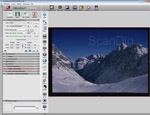
Mit der Multi-Exposure Funktion von SilverFast (enthalten bei SE Plus und Ai Studio) lässt sich der Dynamikumfang sogar beträchtlich steigern. Denn mit dieser Funktion führt SilverFast nicht nur einen klassischen Mehrfachscan durch, sondern es wird eine Mehrfachbelichtung durchgeführt. Eine Vorlage wird mit unterschiedlichen Belichtungseinstellungen mehrfach gescannt, und die Ergebnisse werden interpoliert. Dadurch liefert SilverFast nicht nur eine effektive Rauschunterdrückung sondern auch klar bessere Farben infolge des gesteigerten Dynamikumfanges.
Allgemein ist SilverFast eine äußerst umfangreiche und vielseitige Scansoftware. Es gibt praktisch keine Einstellmöglichkeit, die es in SilverFast nicht gibt; von einfachen Helligkeitsreglern bis zu komplizierten Kurvenwerkzeugen ist alles vorhanden, was man zur optimalen Einstellung seines Scanners benötigt. Außerdem bietet SilverFast eine Menge professioneller Funktionen zum Speichern eigener Spezialeinstellungen für bestimmte Vorgehensweisen oder zum Erstellen eigener Profile für bestimmte Filmsorten oder Aufnahmetypen. In der Studio-Version ist es sogar möglich, iSRD (Staub- und Kratzerkorrektur) und SCC (Selektivefarbkorrektur) in Ebenen oder mit Masken anzuwenden. SilverFast bietet also eine Menge von professionellen Einstellmöglichkeiten und Bildbearbeitungsverfahren, die andere Scanprogramme nicht einmal annähernd bieten können.
Der wesentliche Vorteil von SilverFast Ai Studio liegt in der IT-8 Kalibrierung. Mit Hilfe eines IT-8 Kalibrierungstargets wird der Scanner vermessen und ein ICC-Profil erzeugt. Bei Dias wirkt sich diese Kalibrierung äußerst positiv auf die Bildqualität aus und man arbeitet in einem Farbmanagement-Prozess und ist nicht von der zufälligen Beschaffenheit des Filmscanners abhängig. Die IT-8-Kalibrierung nützt beim Scannen von Negativen nicht allzu viel, dafür bietet SilverFast für Negativ-Scans einen sogenannten Negafix-Dialog an, bei dem man den exakt verwendeten Filmtyp und die Filmsorte einstellen kann. Anhand des abgespeicherten Farbprofils erhält man deutlich bessere Ergebnisse beim Scannen von Negativen als wenn man ein Standard-Farbprofil verwendet; Weitere Informationen zur IT-8 Kalibrierung finden Sie in unserem Kapitel IT-8 Kalibrierung sowie auf unserer ausführlichen Webseite Scannerkalibrierung.
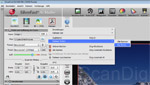
Die Auto-Rahmen Funktion in der SE Plus und der Studio Version ist eine große Erleichterung beim Scannen. Was bedeutet das? Normalerweise macht man bei einem Scan zuerst einen Prescan und setzt dann manuell den Scan-Bereich, so dass genau das Bild gescannt wird und nicht zusätzlich ein schwarzer Rahmen außen rum. SilverFast führt diesen Vorgang per Mausklick durch. Nach einem Vorscan wird der richtige Scan-Bereich automatisch erkannt und man spart sich das manuelle Justieren des Bildbereiches. Diese Autorahmen-Funktion spart eine Menge Arbeit, und bei Flachbettscannern, die mehrere Bilder auf einmal scannen können, ist die Funktion noch viel mehr wert, denn die Funktion erkennt automatisch mehrere Einzelbilder, die auf der Scanneroberfläche positioniert wurden.
Ein Vorteil von SilverFast sei abschließend noch erwähnt: Wer sich einmal tief in SilverFast einarbeitet hat kann leicht den Scannertyp wechseln, da die Bedienung einheitlich ist. Hat man also SilverFast einmal verstanden, kann man das Erlernte sofort von einem Filmscanner auf einen Flachbettscanner übertragen. Das spart wertvolle Einarbeitungszeit bei einem Modellwechsel oder beim Kauf eines zusätzlichen Scanners.
Fazit: Die Anschaffung von SilverFast für einen Filmscanner lohnt sich auf alle Fälle vor allem für Anwender, die Wert auf beste Bildqualität und hohen Funktionsumfang legen. Die Kombination günstiger Filmscanner + SilverFast kann unter Umständen besser sein als ein teurer Filmscanner mit einfacher Scansoftware. Erwähnen möchte ich noch, dass man SilverFast kostenlos testen kann, ehe man sich zum Kauf entscheidet, einfach Demoversion von der SilverFast-Webseite herunterladen.
Welchen Vorteil hat die SilverFast Ai Studio Version gegenüber der SE Version?
Die SilverFast Ai Studio-Version ist die professionellste Variante von SilverFast. Zu den bedeutendsten Erweiterungen der Ai Studio-Version gehört die Auto-IT-8 Kalibrierung. Mit Hilfe eines optional erhältlichen Targets ist es hier möglich, eine Scanner-Kalibrierung vorzunehmen. Weitere Infos zur Kalibrierung und den einzelnen Targets finden Sie unter Welchen Vorteil hat die IT-8 Farbkalibrierung?.
Das auch zum Lieferumfang der SE Plus gehörende Multi Exposure gibt es bereits seit der Version 6.5 in der Studio Version. Dabei wird ein Dia bzw. ein Negativ mehrfach gescannt, und zwar mit unterschiedlichen Belichtungseinstellungen; Aus den mehreren, unterschiedlich belichteten Bildern errechnet die Software dann ein optimales Bild, das sich gegenüber einem normalen Scan durch einen höheren Dynamikumfang auszeichnet. Jeder Fotograf kennt diesen Effekt: Wenn man ein und dasselbe Motiv mehrmals mit unterschiedlichen Zeit/Blenden-Kombinationen fotografiert, erhält man bei der einen Aufnahme mehr Details in den Schatten, bei der anderen mehr Details in den Lichtern. Kombiniert man diese beiden Bildern erhält man ein äußerst Dynamik-umfangreiches Detail-Foto. Die Multi-Exposure Funktion reduziert also durch den Mehrfach-Scan nicht nur das Bildrauschen sondern erhöht also auch den Dichteumfang des Scanners. Weitere Infos und Beispiele zum Thema Mehrfachbelichtung finden Sie im Kapitel Multi Exposure.
Ein weiteres Feature, das sich die Studio-Version mit der SE Plus Variante teilt, ist die AACO Auto-Adaptive Kontrast Optimierung. Diese Funktion arbeitet voll automatisch, optimiert dunkle Bildpartien mit wenig Kontrast unter Beibehaltung ausreichender Zeichnung in den hellen Bereichen. Die Studio-Version kann Bilder auch im JPEG2000-Format abspeichern und ITPC-Kommentare in einzelne Bilddateien speichern.
Weitere Highlights der Studio-Version sind im Bereich der Bildbearbeitungsfunktionen zu finden: So gibt es bei vielen Funktionen die Möglichkeit den Experten-Modus zu aktivieren. Dadurch ergeben sich noch mehr Möglichkeiten für die Feineinstellung bei der Bildoptimierung. Auch ist ein 16-Bit Histogramm vorhanden. So läßt sich hier z.B. eine Einstellung des Schwarz- und Weißpunktes und der Mitteltöne vornehmen, und es werden je nach Auswahl alle oder einzelne Farbkanäle dargestellt. Auch eine Auswahl zwischen RGB- und CMY-Modus ist im 16 Bit Histogramm möglich. In der Studio Version ist es auch möglich iSRD und die Selektive Farbkorrektur in Masken und Ebenen anzuwenden. Dies ist vor allem beim Kodachrome und Schwarz-Weiß Filmen hilfreich. Editierbare NegaFix Profile verhelfen in der Studio Version zu noch besseren Ergebnissen bei Negativen. Und mit dem JobManager ist auch eine komfortable Möglichkeit zur Stapelverarbeitung enthalten.
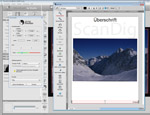
Und schließlich sei noch ein weiteres gemeinsames Feature der SE Plus und AI Studio-Version erwähnt, das man zunächst in einer Scan-Software gar nicht suchen würde: Mit der SilverFast PrinTao-Funktionalität erhält man ein professionelles Druck-Tool zum Ausdrucken von Scans und Fotos. Eine typische Anwendung besteht zum Beispiel darin, nach dem Scannen einige Fotos auf einem DIN A4 Blatt (21x29,7cm) ausdrucken zu wollen, oder eine Übersicht über einen 24er-Film auf ein Blatt zu drucken. Mit PrinTao erstellt man leicht und schnell eine Zusammenstellung der zu druckenden Fotos und man kann selbstverständlich auch noch eigene Texte zur Beschriftung hinzufügen. Gewisse Vorlagen speichert man dann als Template ab, zum Beispiel um 36 Bildchen eines Filmes auf eine DIN A4 Seite als Übersicht zu drucken; das macht den Vorgang beim nächsten Ausdrucken erheblich schneller. Natürlich wäre SilverFast nicht SilverFast, wenn es nicht beim Ausdrucken auch Farbmanagement betreiben würde.
Welche Vorteile hat SilverFast HDR?
SilverFast HDR ist eine Software zur nachträglichen Verarbeitung von rohen Bilddateien, die beim Scan mit SilverFast Ai Studio oder SE Plus ausgegeben werden können. Es handelt sich um eine unabhängige Software, also nicht um eine Erweiterung der SilverFast Scansoftware. Ähnlich wie bei RAW-Daten von Digitalkameras können dann sämtliche hardwareunabhängigen Bildeinstellungen nachträglich vorgenommen, und das Bild den eigenen Wünschen entsprechend optimiert werden. Die fertige Bilddatei wird erst dann nach einem Klick auf den Bearbeiten-Button den gemachten Einstellungen entsprechend berechnet und gespeichert.
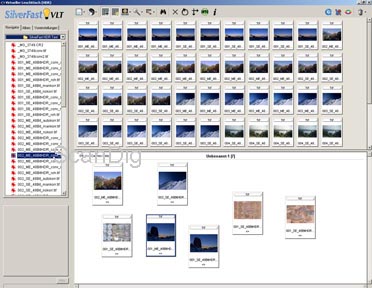
Man muss sich also beim Scanvorgang noch keine Gedanken um die Bildeinstellungen wie Kontrast, Helligkeit, Farbigkeit, Scharfzeichnung usw. machen - all das lässt sich in aller Ruhe zu einem beliebigen späteren Zeitpunkt anpassen, ohne zu Qualitätsverlusten zu führen. Lediglich hardwarebedingte Einstellungen wie Auflösung und die ICE Staub- und Kratzerkorrektur müssen schon beim Scanvorgang ausgewählt bzw. aktiviert werden.
HDR steht hier für High Dynamic Range: Die Rohdaten enthalten den vollen Dynamikumfang des verwendeten Scanners, so dass das Maximum an Bildinformation für die nachträgliche Verarbeitung zur Verfügung steht. Mit diesem Arbeitsablauf lassen sich also die mit dem verwendeten Scanner bestmöglichen Bildergebnisse erzielen.
Die Rohscans eignen sich hervorragend zur Archivierung, da je nach Anwendungszweck eine dafür optimierte Bilddatei erstellt werden kann. Sämtliche Parameter werden nach dem Schließen und erneuten Öffnen einer Rohdatei beibehalten, so dass man z.B. die Farbeinstellungen von der letzten Bearbeitung beibehalten und nur die Scharfzeichnung der benötigten Ausgabegröße des Bildes anpassen kann.
Die Trennung von Scanvorgang und Bildeinstellung ermöglicht auch, dass die Scans von einer anderen Person gemacht werden können, als derjenigen, die das fertige Bild bestimmt. Ist erstmal die gewünschte Ausgabeauflösung eingestellt, muss die Person am Scanner das Gerät nur noch mit Vorlagen füttern - der Rest wird später gemacht. Stehen die Vorlagen nur für einen begrenzten Zeitraum zur Verfügung, können sie schnellstmöglich als HDR-Rohscans digitalisiert werden. Die zeitaufwändige Bildeinstellung kann dann auch nach Rückgabe der Vorlagen in aller Ruhe durchgeführt werden.
SilverFast HDR ist eine eigenständige Software, die unabhängig von SilverFast Ai Studio oder SE Plus und unabhängig von einem Scanner läuft. Erstellt man zum Beispiel Rohscans mit SilverFast Ai an einem Arbeitsplatz, kann man diese Dateien an einen anderen Arbeitsplatz transferieren und dort mit SilverFast HDR bearbeiten. Auch bieten wir im Rahmen unseres Scan-Service an die Scans im HDR-Format zu erstellen. Die Weiterverarbeitung kann dann ohne einen Scanner mit SilverFast HDR erfolgen. Auf diese Weise kann man sämtliche Einstellungen in der Scansoftware selbst durchführen ohne selbst einen Scanner zu besitzen.
Weitere detaillierte Informationen und einen ausführlichen Testbericht über SilverFast HDR finden Sie auf unserer SilverFast HDR Website.
Welche Vorteile hat die SilverFast Archive-Suite?
Die SilverFast ArchivSuite ist ein Bundle aus zwei SilverFast-Produkten, nämlich SilverFast Ai Studio und SilverFast HDR Studio. Mit SilverFast Ai Studio lassen sich Rohscans erstellen, die anschließend in SilverFast HDR Studio bearbeitet und zu entgültigen Bilddateien weiterverarbeitet werden; Nähere Infos zu den beiden Studio-Versionen siehe oben. Es gibt auch noch die Variante der SE Archive Suite. Dieses Bundle enthält sowohl die SilverFast SE Plus als auch die SilverFast HDR Studio Software.
Für welche Scannermodelle ist SilverFast erhältlich?
SilverFast gibt es für fast alle Scanner, die auf dem Markt sind und die jemals auf dem Markt waren; Es gibt kaum einen Scanner, für den es keine spezielle SilverFast-Version gibt. SilverFast gibt es nicht nur für Consumer-Geräte und professionelle Filmscanner bzw. Flachbettscanner sondern auch für industrielle Scanmaschinen, zum Beispiel für alte, nicht mehr produzierte Heidelberg-Scanner oder Linotype-Scanner sind noch SilverFast-Versionen erhältlich.
Dies ist auch ein wesentlicher Vorteil von SilverFast: Für so manchen älteren Scanner, der schon längst nicht mehr gebaut wird, dessen ursprüngliche herstellereigene Scan-Software auf aktuellen PCs nicht mehr läuft, ist eine aktuelle SilverFast-Software mit aktuellen Features erhältlich, die das bereits tot geglaubte Gerät wieder zum Leben erweckt.
Wenn Sie für ein exotisches oder älteres Scanner-Modell eine SilverFast-Software benötigen, kontaktieren Sie uns gerne. Wir können Ihnen unmittelbar sagen, ob es für Ihr Scanner-Modell eine aktuelle SilverFast-Software gibt, und falls ja zu welchem Preis.
Warum unterscheidet sich der Preis für SilverFast von Scanner zu Scanner?
Wer unsere SilverFast-Preisliste durchforstet stößt auf die unterschiedlichsten Preise für ein und dieselbe Software. Dies wirft die Frage auf, ob es sich jeweils um dieselbe Software mit demselben Funktionsumfang handelt oder welche Unterschiede es zwischen den einzelnen Versionen gibt. Zunächst ist festzuhalten, dass es unterschiedliche Varianten von SilverFast gibt, zum Beispiel die Ai Studio Version, die abgespeckte SE-Version oder die Archive Suite Version, aber selbst innerhalb dieser Gruppen gibt es erhebliche Preisunterschiede.
SilverFast Ai ist für jeden Scanner gleich, ca. 90% der Grundfunktionen sind identisch. Allerdings gibt es kleine Unterschiede im Funktionsumfang, die in der Scanner-Hardware begründet sind. So hat SilverFast Ai bei einem Filmscanner mit ICE3 zum Beispiel zusätzliche Buttons für die ICE Staubkorrektur oder die GEM Filmkornglättung. Auch unterscheidet sich die Software je nach Bedienung des Scanners: Ein Scanner, der einen Stapelbetrieb von 5 Dias erlaubt, bewirkt einige zusätzliche Einstell- und Auswahlmöglichkeiten in SilverFast mehr, als ein Scanner, der nur Einzelbilder verarbeiten kann.
Diese minimalen Funktionsunterschiede von Filmscanner zu Filmscanner begründen jedoch nicht die zum Teil erheblichen Preisunterschiede zwischen den einzelnen SilverFast-Lizenzen. Es ist vielmehr eine Marketing-Frage der Firma LaserSoft Imaging, wie sie ihr Produkt verkauft. Dabei werden die einzelnen Geräte in unterschiedliche Preisklassen eingeteilt, und für jede Preisklasse gibt es einen zugehörigen Preis für die SilverFast-Software. Als Faustregel gilt: Je teurer ein Scaner ist desto mehr verlangt LaserSoft Imaging für die zugehörige SilverFast-Software. Da führt für den Käufer kein Weg daran vorbei, da die Software immer auf ein spezielles Gerät zugeschnitten ist.
Kann man eine SilverFast-Lizenz für mehrere Scanner einsetzen?
SilverFast ist eine hervorragende, aber nicht ganz preisgünstige Scansoftware. Wer das Glück hat, eine SilverFast-Lizenz im Bundle bei einem Scannerkauf zu erhalten, spart eine Menge Geld gegenüber den üblichen Verkaufspreisen. SilverFast ist eine Software, die zwar immer das gleiche Erscheinungsbild hat, aber individuell für jeden Scanner angepasst ist, d.h. eine SilverFast-Lizenz läuft immer nur auf demjenigen Scanner, für den sie gekauft wurde.
Wer zum Beispiel SilverFast für den Nikon Super Coolscan 4000 besitzt kann diese Version nicht auf dem Nachfolgemodell Nikon Super Coolscan 5000 einsetzen. Wer sowohl einen Filmscanner als auch einen Flachbettscanner an seinem Rechner angeschlossen hat benötigt zwei SilverFast-Lizenzen, für jeden Scanner eine eigene. Wer bereits eine SilverFast Lizenz besitzt und das Scanner-Modell wechseln möchte kann dies im Rahmen eines Cross-Upgrades tun.
Können zwei SilverFast-Versionen auf einem PC gleichzeitig installiert werden?
Wer zwei verschiedene Scanner, zum Beispiel einen Filmscanner und einen Flachbettscanner, an seinem Rechner angeschlossen hat und beide Geräte mit SilverFast betreiben will, benötigt bekanntlich zwei Einzel-Lizenzen von SilverFast, da die Software jeweils gerätegebunden ist. Dennoch ist es möglich, SilverFast zwei Mal auf einem Rechner zu installieren und je nach verwendetem Scanner die zugehörige Version aufzurufen. Man benötigt also nicht etwa für jeden Scanner einen eigenen Rechner. Startet man SilverFast dann erscheint im Startfenster links unten eine Zeile mit Bildquelle. Hier wird das jeweilige, angeschlossene Gerät aufgeführt.
Es ist allerdings nicht möglich, zwei Scanner gleichzeitig zu betreiben, da die Schnittstelle immer nur Daten von einem Gerät durchlässt. SilverFast HDR kann man jedoch auch betreiben während der Scanner mit der SilverFast Scansoftware betrieben wird.
Wo erhält man SilverFast Updates und was kosten diese?
Beim Kauf von SilverFast erhält man in der Regel eine aktuelle Version, also zum Beispiel die Version 8.0. Dennoch sollte man gleich nach der Installation von SilverFast nach Updates suchen, denn oftmals gibt es kleinere Aktualisierungen mit behobenen Fehlern in der Scansoftware. Kleinere Bug Fixes werden nicht über Versionsnummern sondern über Releases hochgezählt, zum Beispiel von Version 8.0.0r1 auf 8.0.0r2.
Kostenlose Updates sind über die SilverFast-Webseite downloadbar. Updates im Rahmen von Releases (z.B. von 8.0.0r1 auf 8.0.0r2) oder der 3. Versionsstufe (z.B. von 8.0 auf 8.0.1) sind bei LaserSoft Imaging kostenlos. Updates im Rahmen der Subversion sind teilweise kostenlos, Teilweise aber auch kostenpflichtig. Bitte kontaktieren Sie uns, wenn Sie hierzu weitere Fragen haben.
Wenn Sie ein Update einer älteren SilverFast-Version auf die aktuelle wünschen, kontaktieren Sie uns gerne. Als SilverFast-Händler und -Distributor können wir Ihnen jedes Upgrade schnell und preisgünstig besorgen. Upgrades sind auch von SilverFast Ai Studio auf die SilverFast Archive Suite oder von SilverFast SE auf Ai Studio möglich.
Gibt es SilverFast Upgrades von einem auf einen anderen Scanner?
Wer eine SilverFast-Lizenz zum Beispiel für einen Epson-Scanner besitzt kann diese nicht für einen Canon- oder Nikon-Scanner verwenden, auch nicht für ein anderes Epson-Modell (siehe entsprechende Frage). Um eine bestehende Lizenz auf einen anderen Scanner upzugraden bietet LaserSoft Imaging sogenannte Cross-Upgrades an. Auf diesem Wege ist es zum Beispiel möglich, eine SilverFast Ai Lizenz von einem Canon 9950 auf einen Nikon 5000 upzugraden. Die Ersparnis bei einem Cross-Upgrade ist jedoch gegenüber einem Neukauf nur gering.
Wenn Sie ein Cross-Upgrade wünschen, kontaktieren Sie uns gerne. Als SilverFast-Händler und SilverFast-Distributor können wir Ihnen jedes Upgrade schnell zu einem günstigen Preis besorgen.
Ist bei der SilverFast-Software ein gutes Handbuch dabei?

SilverFast wird entweder mit einem kleinen Mini-Handbuch oder mit einem Benutzerhandbuch als PDF-Datei ausgeliefert. Beide Varianten sind eher spärlich, weisen den Benutzer zwar in die Bedienung des Programmes ein, führen den Anwender aber nicht leicht verständlich in die Materie des Scannens ein. Da besteht starkes Verbesserungspotential für den SilverFast-Hersteller LaserSoft Imaging.
Wer eine leicht verständliche und ausführliche Anleitung für die SilverFast-Software wünscht, dem empfehle ich das Buch SilverFast - Das offizielle Buch von Taz Tally. Mehr über dieses Buch siehe in meiner Rezension des Buches.
Dieses Fachbuch ist wirklich sehr empfehlenswert, und zwar sowohl für Einsteiger, die zunächst eine Einführung in die Materie des Scannens benötigen, als auch für Fortgeschrittene, die sich über weitere Details von SilverFast informieren möchten, als auch für professionelle Anwender, die mehr über die zahlreichen Expertendialoge von SilverFast lernen möchten.
Leider ist dieses Fachbuch für die Version 6 von SilverFast geschrieben. Die Kernfunktionen des Scannens haben sich von der Version 6 zur Version 8 bzw. 9 nicht geändert, wohl aber die Benutzeroberfläche. Zum Erlernen des Scannens und zur Funktionsweise der Einstellungen eignet sich dieses Buch immer noch hervorragend, zum Erlernen der neuen Benutzeroberfläche jedoch nicht. Diese ist jedoch ohnehin sehr intuitiv und damit leicht zu bedienen.
Kann man SilverFast vor dem Kauf testen?
Wenn man sich ein Software-Paket kauft, wird diese üblicherweise in versiegelten Verpackungen ausgeliefert, und nach dem Entsiegeln ist ein nachträglicher Umtausch bzw. eine Rückgabe ausgeschlossen. Auf diese Weise schützen sich Software-Hersteller vor Missbrauch und vor Raubkopierern. Da kaum ein Kunde jedoch bereit ist, Software blind bzw. nur auf Basis von einer Produktbeschreibung zu kaufen, bieten Software-Hersteller üblicherweise kostenlose Demoversionen zum Ausprobieren an, so auch der SilverFast-Hersteller Lasersoft Imaging.
Auf der Webseite von Lasersoft Imaging kann man sich für fast jeden Scanner eine Demoversion der SilverFast Scan-Software kostenlos herunterladen und diese ausführlich testen. Es steht der volle Funktionsumfang (ausgenommen die IT-8 Kalibrierung) zur Verfügung, lediglich erscheinen bei den resultierenden Scans kleine Wasserzeichen. Die Scans werden dadurch zwar unbrauchbar, jedoch kann man den kompletten Scanvorgang und die Bedienung der Software ausgiebig testen, ehe man sich zum Kauf entschließt.
Wer SilverFast erst mal testen möchte bzw. sich nicht sicher ist ob er diese bei einem Online-Kauf definitiv behalten möchte, der sollte sich zuerst eine Demoversion von der Herstellerseite herunterladen und damit seinen Scanner installieren und erste Scans durchführen.
Dass die Demoversion keine eingeschränkte Version ist zeigt sich daran, dass man zum Übergang von der Demoversion auf die Vollversion lediglich einen Lizenzschlüssel eingeben muss, damit die Wasserzeichen verschwinden; eine Neuinstallation ist nach der Installation der Demoversion nicht notwendig. Ein weiterer Vorteil dieser Vorgehensweise ist, dass die Demoversion immer die aktuellste Version ist; auf der Installations-CD befindet sich zumeist eine nicht ganz aktuelle Version, die nach der Installation nach einem Update verlangt.
Bildqualität mit SilverFast
Beispiele für die Steigerung der Bildqualität durch SilverFast
Wie sehr die Verwendung von SilverFast die Qualität von Scans steigern kann, soll hier anhand eines Vergleichs mit den Ergebnissen der reflecta Scansoftware CyberView gezeigt werden. Dabei haben wir den sehr beliebten Diascanner Reflecta DigitDia 5000 verwendet. CyberView ist die Scan-Software, die beim DigitDia im Standard-Lieferumfang enthalten ist, SilverFast ist gegen Aufpreis erhältlich. Bei unserem Vergleichstest haben wir mit SilverFast die IT-8 Farbkalibrierung durchgeführt.
Nach dem Klick auf eines der Beispielbilder öffnet sich ein Bildfenster, das alle drei Sekunden zwischen dem Scan mit CyberView und dem Scan mit SilverFast umschaltet. Auf diese Weise kann man die beiden Scan-Ergebnisse direkt und einfach miteinander vergleichen.
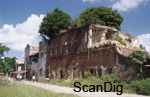


Es fällt auf, dass die Bildergebnis- se mit SilverFast deutlich satter in den Farben und kontrastreicher ausfallen, ohne dabei Bildinformationen in den Lichtern oder Schatten zu verlieren. Die Scans von SilverFast sind viel näher an der Vorlage als die Scans von CyberView.
Außerdem ist die Schattenzeichnung in den SilverFast-Scans wesentlich differenzierter: In dunklen Bildbereichen unterscheiden sich feine Nuancen viel deutlicher als mit CyberView. Im folgenden Beispielbild sehen Sie beim Klick auf das Thumbnail einen 100% Ausschnitt des rot markierten Bereichs. Auch hier schaltet die Darstellung alle drei Sekunden zwischen dem CyberView- und dem SilverFast-Scan um.
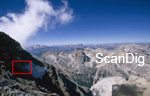
Bei den hier gezeigten Beispielen wurden lediglich die Tonwerte angepasst, um die GIF-Animation zu erzeugen. SilverFast bietet bezüglich der Bildoptimierung im Vergleich zu CyberView und anderer Scansoftware erheblich mehr Werkzeuge, die es dem Anwender ermöglichen, sehr präzise Änderungen in Farbe, Gradation und Tonwertverteilung vorzunehmen, und das Bildergebnis somit den Vorstellungen entsprechend anzupassen.
Die Qualitätsunteschiede zwischen der Standard-Software CyberView und SilverFast fallen je nach Scanner-Modell unterschiedlich stark aus. Macht man diesen Vergleichstest mit 10 verschiedenen DigitDias, dann erhält man 10 unterschiedliche Scans mit CyberView. SilverFast bringt die 10 Scanner dank der IT-8 Kalibrierung jedoch auf ein einheitliches Farblevel, so dass sich die SilverFast-Scans praktisch nicht mehr unterscheiden lassen. Je mehr also der Scanner mit der CyberView-Software von den Idealfarben abweicht desto mehr korrigiert die IT-8 Farb-Kalibrierung und desto größer fallen die Qualtätsdifferenzen aus.
Der Einsatz von SilverFast als Scansoftware führt dazu, dass man bei vielen Standard-Scans auf die anschließende Bildbearbeitung komplett verzichten kann, da die Farben sehr gut mit dem Original übereinstimmen. Bei Verwendung der Standard-Software ist die anschließende Bildbearbeitung quasi obligatorisch.
Welche Qualitätssteigerung bringt MultiExposure?
SilverFast Ai Studio und SE Plus verfügen über die MultiExposure-Funktion. Mit diesem Feature wird ein Bild mehrfach gescannt, und zwar mit unterschiedlichen Belichtungen. Diese so entstandenen Bilder werden von der Software zu einem einzigen Bild zusammengerechnet. Dadurch lässt sich der Dynamikumfang des Scans steigern.

Wenn Sie auf eines der Beispielbilder klicken, öffnet sich ein Bildfenster mit einer vergrößerten Darstellung, wobei alle drei Sekunden zwischen der Darstellung des mit und des ohne MultiExposure gescannten Bildes umgeschaltet wird. Für den Vergleich mit/ohne MultiExposure haben wir den Magazinscanner Reflecta DigitDia 5000 verwendet, da es sich dabei um ein sehr beliebtes und somit oft gekauftes Gerät handelt.

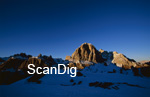
Wie man sieht, zeigen die mit MultiExposure gescannten Bilder gesättigtere Farben und einen höheren Kontrast. Dabei gehen aber keine Bildinformationen verloren. Die Schattenbereiche der Scans ohne MultiExposure wirken deutlich flauer. Hier sind die dunklen Bildbereiche nicht so gut durchgezeichnet wie in den MultiExposure-Scans.

In den Lichtern lässt sich allerdings keine nennenswerte Steigerung der Zeichnung erkennen. MultiExposure bringt beim Scan mit dem Reflecta DigitDia 5000 also hauptsächlich mehr Zeichnung in den Schatten, sattere Farben und einen erhöhten Kontrast. Es ist zu beachten, dass sich diese Funktion bei verschiedenen Scannern unterschiedlich auswirken kann - eine Steigerung des Dynamikumfangs, sei es durch eine bessere Zeichnung in den Schatten oder in den Lichtern oder auch in beiden, ist aber immer der Fall. Besonders stark sind die Qualitätssteigerungen durch Multiexposure bei Scannern mit geringem Dichteumfang. Durch die Mehrfachabtastung mit unterschiedlichen Belichtungen lässt sich der effektive Dichteumfang eines Scanners erhöhen.
Wenn man beim Scan mit SilverFast Ai Studio oder SE Plus die Multi-Exposure-Funktion aktiviert, dauert der Scanvorgang zwar ungefähr doppelt so lange, dafür spart man sich aber weitgehendst die nachträgliche Bildbearbeitung, die man durchführen müsste, um zu ähnlichen Ergebnissen zu kommen. Ganz an das Ergebnis des MultiExposure-Scans kommt man aber trotz Bildbearbeitung nicht heran, da es schlicht und einfach mehr Bildinformationen aus der Vorlage herauskitzelt, als ein Single-Exposure-Scan. Diese Bildinformation kann nachträglich nicht mehr hinzu "gezaubert" werden.
Fazit: Wer eine SilverFast-Version mit Multi-Exposure Funktion hat sollte sie nutzen, auch wenn sich die Scanzeiten dadurch erheblich verlängern. Multi-Exposure bringt oft erhebliche Qualitätssteigerungen der Scans, auch wenn diese nicht bei jedem Motiv deutlich ersichtlich sind.
Welche Qualitätssteigerung bringt die IT-8 Kalibrierung?
Ein wesentliches Feature von SilverFast Ai Studio ist die IT-8 Kalibrierung zum farbtreuen Scannen von Dias (Positiven) und Aufsichtsvorlagen (Fotos, Dokumente, Papier etc.). Dabei wird mit einem optional erhältlichen Target der Scanner vermessen und ein Farbprofil für den Scanner erstellt. Die Informationen in diesem Farbprofil werden dann bei jedem Scan verwendet, um eine entsprechende Bildkorrektur durchzuführen. Wie wichtig eine IT-8 Farbkalibrierung bei Filmscannern und Flachbettscannern ist kann sich kaum vorstellen. Am besten lässt sich die Qualitätssteigerung durch die die IT-8 Kalibrierung anhand von Beispielen zeigen. Klicken Sie auf eines der Bilder, so öffnet sich ein Bildfenster, das zwischen der Darstellung des profilierten und des unprofilierten Bildes wechselt.

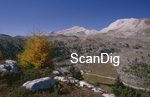
Die ersten beiden Bilder wurden mit dem sehr hochwertigen, teuren und professionellen Filmscanner Nikon Super CoolScan 5000 ED und SilverFast Ai Studio gescannt. Für den Scanner wurde ein ICC Profil erstellt, und wir haben die Bilder jeweils einmal mit und einmal ohne Berücksichtigung des Profils digitalisiert. Man erkennt deutlich, dass ein Profi-Gerät wie der Nikon LS-5000 ED auch ohne Kalibrierung bereits sehr gute Bildergebnisse liefert. Durch die IT-8 Kalibrierung werden die Farben jedoch korrekt und naturgetreu dargestellt und man erspart sich den anschließenden Nachbearbeitungsschritt im Bildbearbeitungsprogramm.

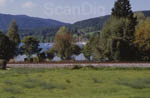
Die nebenstehenden beiden Bilder wurden mit einem preisgünstigen Filmscanner, dem bei Hobby-Fotografen und semiprofessionellen Anwendern beliebten Reflecta ProScan 7200, digitalisiert. Auch hier haben wir mit SilverFast Ai Studio und der Hilfe eines IT-8 Targets ein ICC-Profil erstellt und das Bild einmal mit und einmal ohne Berücksichtigung des Profils gescannt. Man erkennt deutlich, dass die Unterschiede zwischen unprofiliertem Scan und profiliertem Scan stark sind. Während die unprofilierten Scans farbstichig sind und dringend einer Nachbearbeitung bedürfen sind die profilierten Scans sehr gut brauchbar.
Es fällt bei allen Bildern auf, dass die Bilder mit IT-8 Farbprofil deutlich natürlichere Farben aufweisen - so, wie die Motive in der Realität und auf dem Film aussehen. Wir haben dabei auf manuelle Korrekturen wie etwa eine Anpassung der Tonwerte über die Scansoftware verzichtet, um Ihnen einen möglichst objektiven Eindruck von der Qualitätssteigerung zu vermitteln.
Wie man sieht, bringt die Kalibrierung selbst bei hochwertigen Geräten wie dem Nikon Super Coolscan 5000 ED noch eine Verbesserung des Bildergebnisses. Umso größer ist der Unterschied bei den Scans des preisgünstigen Reflecta ProScan 7200. Allgemein lässt sich sagen, dass die IT-8 Farbkalibrierung umso mehr bewirkt je preisgünstiger der verwendete Scanner ist.
Wie die IT-8 Kalibrierung genau abläuft, erklären wir auf unserer Seite Scannerkalibrierung. Weitere Informationen zur IT-8 Kalibrierung finden sie auch weiter unten auf dieser Seite unter IT-8 Kalibrierung.
Welche Vorteile bringt der NegaFix-Dialog beim Scannen von Negativen?
SilverFast Ai Studio bietet mit der IT-8 Farbkalibrierung eine sehr effektive Methode an, um beim Scannen von Positiven und Papierbildern farbtreue Scans zu erstellen, deren Farben mit der Originalvorlage übereinstimmen. Leider funktioniert die IT-8 Kalibrierung nicht bei Negativen wegen der orangenen Maskierung von Negativfilmen. SilverFast hat jedoch auch für Negativfilme eine mächtige Funktion zur Bildverbesserung integriert, nämlich den NegaFix-Dialog.
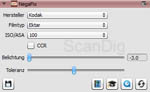
SilverFast bietet mit dem NegaFix-Dialog die Möglichkeit, direkt den verwendeten Filmtyp des Negativs einzustellen. So werden die entsprechenden Farb- und Kontrastanpassungen anhand eines speziellen Profils für den jeweiligen Film vorgenommen. Die Steigerung der Bildqualität beim Scannen von Negativmaterial ist beträchtlich wenn man über NegaFix den richtigen Filmtyp einstellt. Dies gilt übrigens auch für Schwarz-Weiß Negative, denn auch hier sind die entsprechenden Filmtypen auswählbar.
Die Qualitätssteigerung lässt sich am besten anhand von Beispielen demonstrieren. Wir haben die Negative mit dem Reflecta ProScan 7200 einmal mit der herstellereigenen Software CyberView und einmal mit SilverFast Ai Studio und der entsprechenden Filmtyp-Auswahl in Negafix gescannt. Klicken Sie einfach auf eines der Bilder, und in dem sich öffnenden Bildfenster werden abwechselnd die beiden Scans dargestellt.
Das erste Bild zeigt einen Kodak Farbwelt 200 Film, das zweite einen Fuji Superia 200 Negativfilm, und zuletzt haben wir auch ein Schwarz-Weiß-Negativ des Typs Kodak T-Max 100 gescannt. Auf manuelle Korrekturen und zusätzliche Filter im Scanprogramm wurde verzichtet, um den Unterschied neutral sichtbar zu machen. Bei den Vergleichen sieht man deutlich, dass die Scans mit SilverFast Ai Studio mehr der Realität entsprechen als die Scans mit CyberView. Die Farben sind natürlicher und leuchtender. Das Schwarz-Weiß Bild ist mit SilverFast Ai Studio, so wie es einem T-Max Film (mit Push-Entwicklung) entspricht, deutlich kontrastreicher.
Im NegaFix-Dialog von SilverFast sind zwar fast alle bekannten Negativfilme nach Herstellern sortiert aufgelistet, aber dennoch besitzt der eine oder andere Anwender vielleicht einen Film, für den es kein spezielles Farbprofil gibt. In diesem Fall muss man durch Probieren der vorhandenen Profile eines herausfinden, das beim eigenen Film die besten Resultate liefert. Das ausgewählte Profil kann dann noch angepasst werden und unter einem eigenen Namen gespeichert werden. So erstellt man sein eigenes Farbprofil, das dann immer wieder aufrufbar ist.
Die Funktionsweise des Negafix-Dialog ist übrigens nicht zu verwechseln mit der Scannerkalibrierung. Bei der Scannerkalibrierung (nur für Positive und Aufsichtsvorlagen) werden die Farbfehler des Scanners gemessen und in einem Korrekturprofil gespeichert. Beim NegaFix-Dialog (nur für Negative) hingegen werden vorgegebene Farbprofile ausgewählt um Scans für das zugehörige Filmmaterial zu optimieren.
Die NegaFix-Funktion ist übrigens keine spezielles Feature der Ai Studio-Version. Auch die günstige SE-Version und die SE-Plus-Version haben bereits den NegaFix-Dialog integriert.
Wo finde ich die Mehrfachscan-Funktion in SilverFast 8?
In SilverFast 6.6 gab es in der Ai Studio Version zusätzlich zum Multi-Exposure die Möglichkeit normale Mehrfachscans durchzuführen. Dabei konnte die Vorlage bis zu 16 mal abgetastet werden. Da man mit MultiExposure deutlich bessere Ergebnisse erzielt als mit MultiSampling, gibt es in der neuen SilverFast Version 8 nur noch MultiExposure. Wer also noch eine Version 6.6 besitzt, kann auch den Mehrfachscan anwenden. Anhand des nachfolgenden Beispieles wollen wir zeigen, was ein Mehrfachscan in der Praxis bringt und wievielfach eine Vorlage abgetastet werden sollte um optimale Ergebnisse zu erzielen.

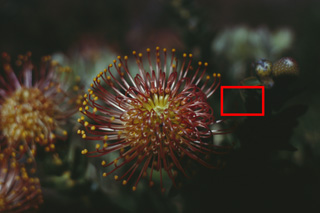
Beim MultiSampling wird, wie der Name schon sagt, die Vorlage mehrfach gescannt. Im Gegensatz zum MultiExposure aber immer mit der gleichen Belichtung. Diese exakt gleichen Einzelscans werden dann von der Software zu einem Bild verrechnet, wobei das hauptsächlich in dunklen Bildbereichen zufällig auftretende Sensorrauschen durch einen Vergleich dieser Einzelbilder erkannt und herausgerechnet werden kann.
Das nebenstehende Beispielbild wurde mit dem Reflecta DigitDia 5000 einfach, 2-fach und 8-fach gescannt. Bei einem Klick auf eines der Thumbnails öffnet sich ein Bildfenster mit einem 100% Ausschnitt des rot markierten Bereichs, das alle drei Sekunden zwischen dem Einfach- und dem Mehrfachscan umschaltet.
Es fällt auf, dass das Bildrauschen schon bei einem 2-fach Scan deutlich abnimmt. Im 8-fach Scan ist die Bildstörung noch weiter reduziert, der Unterschied zum 2-fach Scan ist aber nicht mehr so deutlich wie zwischen 1-fach und 2-fach Scan. Bei den Tests wurde dasselbe Bild auch 4- und 16-fach abgetastet. Dabei wurde deutlich, dass die Rauschreduktion zwar mit der Erhöhung der Abtasthäufigkeit zunimmt, die Steigerung aber von Schritt zu Schritt immer geringer ausfällt. Das heißt, die Verbesserung der Bildergebnisse von einem 8-fach zu einem 16-fach Scan fällt geringer aus, als die Verbesserung von einem 1-fach zu einem 2-fach Scan.
In unseren Tests konnten wir feststellen, dass das Scanergebnis umso besser ist je öfters die Vorlage abgetastet wird. Während die Qualitätssteigerung von einem Einfachscan zu einem Zweifachscan noch beträchtlich ist, nimmt sie bei weiterer Erhöhung auf vierfach, achtfach bzw. sechzehnfach nur noch leicht zu.
Bei Mehrfachscans spielt der Faktor Zeit eine entscheidende Rolle. Ein Zweifachscan dauert fast doppelt so lange wie ein normaler Scan. Ein 16-fach-Scan kann je nach Scanner-Modell eine halbe Stunde oder gar mehrere Stunden Zeit in Anspruch nehmen. Wer beim Scannen nicht unter Zeitdruck steht sollte also die Mehrfachscan-Funktion nutzen. Da sich die Qualitätssteigerungen hauptsächlich in dunklen Bildpartien auswirken ist es auch eine Möglichkeit, dunkle Bilder aus seiner Sammlung auszusortieren und von den hellen getrennt mit Mehrfachscan-Option zu digitalisieren.
IT-8 Farbkalibrierung
Welchen Vorteil hat die IT-8 Farbkalibrierung?
Genauso wie ein Bildschirm ohne fachmännische Kalibrierung (siehe unsere Seite Bildschirmkalibrierung) nicht die echten Farben anzeigt, liefert ein Filmscanner keine Scans mit 100% richtigen Farben. Eine rote Fläche erscheint nach einem Scan zwar als solche, jedoch kann es durchaus vorkommen, dass ein Scanner eine rote Fläche mit dem Tonwert 200 (Skala 0-255) nur mit dem Tonwert 190 darstellt, also etwas zu dunkel. Durch eine entsprechende Scanner-Kalibrierung wird diese Differenz zum tatsächlichen Wert gemessen und beim nächsten Scan automatisch eine Korrektur durchgeführt.
Neben dieser Unvollkommenheit gibt es Unterschiede von Scanner zu Scanner, auch wenn es sich um dasselbe Modell handelt. Scannt man ein Bild mit 10 verschiedenen Scannern der gleichen Baureihe, so erhält man 10 verschiedene Scans, die sich farblich alle leicht unterscheiden. Auch wenn man ein Bild 10 mal mit dem gleichen Scanner an unterschiedlichen Tagen scannt, erhält man unterschiedliche Scans, da ein Scanner seine Eigenschaften infolge von äußeren Einflüssen wie Temperatur leicht ändert.
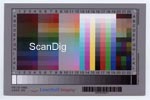
Mit einer IT-8 Kalibrierung kann man solche Effekte kompensieren. Dazu benötigt man ein sogenanntes IT8 Kalibrierungstarget; dabei handelt es sich um eine genormte Vorlage, die eine große Anzahl von einzelnen Farbfeldern hat. Dieses Normbild wird gescannt, und die Kalibrierungssoftware misst die gescannten Farben in den einzelnen Farbfeldern. Anschließend vergleicht die Software die gemessenen Farben mit einer IT-8 Referenztabelle, wo für jedes einzelnes Farbfeld die tatsächlichen RGB-Werte drin stehen. Aus dem Vergleich ergibt sich eine Differenztabelle, die die farblichen Abweichungen des Scanners enthält. Aus dieser Differenztabelle generiert die SilverFast-Software ein ICC-Profil. Bei zukünftigen Scans werden die gescannten Farben anhand dieses ICC-Profils korrigiert und man erhält Scans mit echten Farbwerten.
Den größten Vorteil einer IT-8 Kalibrierung merkt man in der anschließenden Bildverarbeitung nach dem Scannen: Die Farben sind naturgetreu und echt; es ist praktisch keine Farbkorrektur mehr im Bildverarbeitungsprogramm notwendig. Eine Funktion wie die Auto-Tonwertkorrektur in Photoshop® zeigt praktisch keine Wirkung mehr, d.h. ist nicht mehr notwendig. Durch die IT8-Scannerkalibrierung korrigiert man also Farbfehler des Scanners an der Quelle und muss nicht in der anschließenden Bildbearbeitung die Scanner-Fehler in Tausenden von Bilddateien einzeln korrigieren. Ausführliche Informationen zur Scanner-Kalibrierung finden Sie auf unserer eigenen Seite über das Thema Scanner-Kalibrierung.
Wie läuft die IT-8 Farbkalibrierung in der Praxis ab?
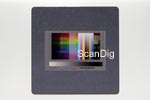
Bei Filmscannern verwendet man das IT-8 Target in Form eines gerahmten Dias. Dieses führt man wie ein normales KB-Dia in den Scanner und macht davon eine Vorschau. In dieser Vorschau erkennt man 22 x 12 Farbfelder sowie darunter 24 Graufelder von schwarz bis weiß. Man startet den Kalibriervorgang durch Drücken des IT-8-Buttons in der SilverFast-Software. SilverFast zeigt darauf einen Scan-Rahmen mit vielen kleinen Feldern an, der genau auf die Vorschau-Maske angepasst werden muss. Ein erklärender Dialog unterstützt einen bei diesem Vorgang.
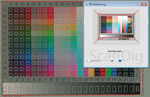
Sobald die Maske richtig positioniert ist und die richtige Größe hat startet man die Farbkalibrierung per Mausklick. Nach gut einer Minute Zeit hat SilverFast das IT-8 Target gescannt und die gescannten Farben mit der zugehörigen Tabelle verglichen. Die Differenzen legt SilverFast am Ende in einer ICC-Profildatei ab.
Bei den folgenden Scans verwendet SilverFast automatisch das individuell erstellte Profil und bettet es in die Bilddateien mit ein. Auf diese Weise erhält man farblich korrigierte und optimierte Scans, die fast keiner weiteren Bearbeitung bedürfen. Man erkennt dies am Besten, wenn man eine solche Datei in Photoshop® öffnet. Photoshop® erkennt das eingebettete Profil und verwendet dieses. Betrachtet man die Tonwertkurve so deckt diese fast den kompletten 255-Werte-Bereich ab, als wäre schon eine automatische Tonwertkorrektur durchgeführt worden.
Bei Flachbettscannern verwendet man das IT8-Target nicht als Film sondern als Aufsichtsvorlage. Dieses legt man auf die Glasoberfläche des Scanners wie ein ganz normales Papierbild. Auch hier erstellt man zunächst eine Vorschau, legt dann den Scan-Bereich für die IT-8 Kalibrierung fest, und SilverFast führt dann die Kalibrierung eigenständig durch.
Wie oft sollte man die IT-8 Kalibrierung bei einem Scanner durchführen?
Ein Scanner liefert nur dann gute, echte Farbwerte, wenn er mit Hilfe eines IT-8 Kalibrierungs-Targets kalibriert wird. Aber wie oft muss man solche eine IT-8 Kalibrierung durchführen, ist das ein einmaliger oder ein immer wieder notwendiger Vorgang?
Jeder Scanner hat einen gewissen Grundfehler, d.h. ein gewisser Grad an farblicher Abweichung ist konstruktionsbedingt und liegt in einem gewissen Toleranzbereich einer Baureihe. Diesen Grundfehler kompensiert man mit einer einmaligen IT8-Farbkalibrierung. Allerdings ändern sich die Eigenschaften eines Scanners im Laufe seines Lebens. Genauso wie bei einem Bildschirm im Laufe der Jahre die Farben etwas verblassen oder ausbleichen nimmt die Farbwiedergabe bei einem Filmscanner im Laufe der Monate und Jahre ab. Um diesen schleichenden Fehler zu kompensieren sollte man jeden Monat die IT_8 Kalibrierung erneut durchführen.
Wer höchsten Wert auf absolut echte Farbwiedergabe beim Scannen legt, der sollte eine IT8 Farbkalibration jeden Tag vor jeder Scan-Session durchführen, denn die Qualität eines Scanners unterliegt auch Tagesschwankungen. Der CCD-Sensor misst zum Beispiel andere Werte in einem 40°C heißen Raum als bei 20°C Umgebungstemperatur; Professionelle Anwender, bei denen es in höchstem Maße auf Farbtreue ankommt, kalibrieren ihren Scanner also täglich. Bei einem Zeitaufwand von nur wenigen Minuten ist dies jedoch ohne weiteres machbar.
Wo gibt es Referenzdateien für IT-8 Targets von SilverFast?
Auf den IT-8 Kalibrierungstargets der Firma LaserSoft Imaging ist ein Barcode enthalten, anhand dessen die Kalibrierungssoftware erkennt, welche Referenzdatei zu dem Target gehört. Diese Referenzdatei ist auf der zugehörigen CD gespeichert, falls nicht sucht die Software automatisch nach einer passenden Referenzdatei auf der Webseite von SilverFast. Wer sich Referenzdateien selbst besorgen möchte kann dies auf der SilverFast-Webseite tun.
Problem: SilverFast kann keine Referenzdatei finden
Wer eine SilverFast Ai Software kauft, kauft in der Regel auch ein IT8 Kalibrierungstarget dazu. Die zugehörige Referenzdatei befindet sich auf der SilverFast-CD. Sollte SilverFast die richtige Datei nicht finden, sucht die Software nach dieser auf der SilverFast-Homepage.
Allerdings kommt es bei manchen Anwendern vor, dass SilverFast überhaupt keine Referenzdatei finden kann. Woran liegt dies? Viele Anwender legen aus Versehen das IT-8 Kalibrierungsdia seitenverkehrt in den Scanner ein. Die Software kann dann den Barcode nicht erkennen bzw. identifiziert diesen falsch und verlangt nach einer Referenzdatei, die es gar nirgends gibt. In diesem einfachen Fall hilft es einfach, das IT-8 Target zu drehen und erneut zu scannen.
Falls SilverFast in der Tat weder auf der CD noch über eine Internet-Verbindung eine passende Referenzdatei finden kann, bleibt die Möglichkeit, die Referenzdatei selbst von der SilverFast-Webseite herunterzuladen, siehe dazu unser entsprechendes Kapitel. Natürlich stellt LaserSoft Imaging nur Referenzdateien für ihre eigenen Targets zur Verfügung. Wer aus einer anderen Quelle ein Target erwirbt muss sich die Referenzdatei vom entsprechenden Hersteller besorgen.
Welches IT-8 Target sollte man wählen, Kodak oder Fuji?
LaserSoft Imaging liefert SilverFast Ai für Filmscanner standardmäßig ohne Targets aus. Extra bestellbar bzw. gegen Aufpreis erhältlich ist ein Kodak-Target oder auch ein Fuji IT-8 Target, siehe zum Beispiel Warengruppe IT-8 Targets in unserem Filmscanner-Shop.
Welches Target liefert nun die besseren Scan-Ergebnisse? Nehmen wir einen Scanner wie den Reflecta DigitDia 6000, der zum Beispiel eine Farbtreue von 80% liefert (was auch immer Farbtreue in % bedeuten mag...). Mit Hilfe der IT-8 Kalibrierung steigert man die Farbtreue von 80% auf 95%, d.h. man erzielt nahezu perfekte Farben, wie sie auf dem Original enthalten sind. Diese Steigerung erhält man sowohl mit dem Kodak IT-8 Target als auch mit dem Fuji IT8-Target, egal ob man Kodak-Filme, Fuji-Filme, Agfa-Filme oder sonstige Filme digitalisiert.
Jeder semiprofessionelle Fotograf weiß, dass jeder Filmhersteller und jeder Filmtyp des Herstellers seine spezifischen Eigenschaften hat, was Farbe und Körnung betrifft. Die Beurteilung ob ein Film besser oder schlechter ist, ist zum Teil nur subjektiv möglich. So mancher Fotograf hat sein Leben lang nur mit Fuji-Filmen fotografiert, manch anderer hat ausschließlich Ektachrome-Filme von Kodak verwendet. Natürlich holt man die letzten Prozentpunkte in der Farbtreue beim Scannen nur heraus, indem man das Target gemäß seinem zu scannenden Filmmaterial auswählt. Ein Fuji-IT-8 Target zur Kalibrierung eines Scanners liefert bei Fuji-Velvia-Filmen nahezu 100% Farbtreue; ein Kodak-IT-8 Target liefert bei Kodak-Ektrachrome ebenfalls nahezu 100% Farbtreue. Im gemischten Fall erhält man die oben erwähnten 95% Farbtreue. Für Agfa-Filme empfehlen wir auch das Fuji-Target, da es näher an die Originalfarben von Agfa-Filmen herankommt.
Gibt es IT-8 Targets für Kodachrome-Filme?
Das Scannen von Kodachrome-Filmen ist eine diffizile Angelegenheit. Mit normalen Farbprofilen erhält man blaustichige Scans, und das hardwarebasierte Staub- und Kratzerkorrekturverfahren ICE führt bei den meisten Filmscannern zu unakzeptablen Detailverlusten. Die Frage, ob es IT-8 Targets für Kodachrome-Filme gibt, musste man bis zum Jahreswechsel 2008/2009 noch mit NEIN beantworten, da kein Hersteller entsprechende Targets in seinem Sortiment hatte.
Zu Beginn des Jahres 2009 brachte die Firma LaserSoft Imaging Imaging endlich ein Kodachrome IT8-Target auf den Markt, so dass man eine IT-8 Farbkalibrierung speziell für Kodachrome-Filme durchführen kann. Wie weiter unten unter dem Punkt Profilverwaltung beschrieben kann man innerhalb der SilverFast-Scansoftware unterschiedliche IT-8 Profile erstellen und durch einfachen Mausklick auswählen.
Seit März 2012 bieten wir auch ein Kodachrome-Target von Kodak selbst an. Dieses ist zwar etwas günstiger, hat jedoch den Nachteil, dass zur Profilerstellung eine Software eines Drittanbieters benötigt wird, da die Kalibrierung mit der in SilverFast integrierten Funktion ausschließlich mit den Targets von LaserSoft Imaging funktioniert. Ausführliche Infos zu Kodachrome-Filmen finden Sie auf unserer Know How Seite zum Thema Scannen von Kodachrome Filmen.
Wie erkennt man an einem IT-8 Target den Film-Typ?
Von LaserSoft Imaging gibt es unterschiedliche Filmtypen und Größen für IT-8 Targets. Während man die Größe einfach abmessen oder abschätzen kann, ist der Film-Typ nur durch genaues Betrachten des Targets erkennbar.
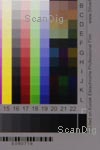
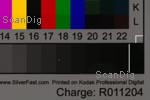
Auf einem LaserSoft Imaging IT-8 Target im gerahmten Kleinbild-Dia (35-mm Film) ist der Filmtyp in einer vertikalen Textzeile am rechten Rand des Targets ablesbar, siehe zum Beispiel im nebenstehenden Bild "Printed on Kodak Ektachrome Professional Film". Mit bloßen Augen ist der Text nur schwer entzifferbar; beim Betrachten des Dias mit einer Lupe oder nach einem hoch auflösenden Scan ist der senkrechte Text jedoch leicht ablesbar. Bei einem Aufsichtstarget von LaserSoft Imaging ist der Filmtyp rechts unten deutlich ablesbar, siehe zum Beispiel im zweiten Bild den Text "Printed on Kodak Professional Digital". Bei beiden Abbildungen handelt es sich um herausgezoomte Ausschnitte eines Scans des jeweiligen IT-8 Targets.
Wie lange hält ein IT-8 Target?
Ein IT-8 Kalibrierungs-Target ist im Durchlichtbereich ein hochwertiges Stück Filmmaterial, das bestimmte Normfarben auf einem bestimmten Film (z.B. Kodak oder Fuji) enthält. Für ein IT-8 Target gilt genau wie für jeden fotografischen Film, dass er altert und mit dem Alter seine Farbtreue verliert. Wie lange kann man ein IT-8 Target verwenden?
Wer seine fotografischen Filme kühl und dunkel lagert kann auch nach 10-20 Jahren noch beste Farben wie frisch nach der Film-Entwicklung genießen. Das gleiche gilt natürlich für ein IT-8 Target, wenn es kühl und dunkel aufbewahrt wird; Aus diesem Grunde sollte man ein Target nie einfach auf dem Schreibtisch oder auf dem Scanner liegen lassen. Wird es der Sonne oder gar der Wärme, z.B. vom Bildschirm, ausgesetzt, altert es schnell und verliert seine Referenzfarben. Die Folge ist eine fehlerhafte Scanner-Kalibrierung; die entsprechenden Farbfehler werden auf jedes gescannte Bild übertragen.
Ein IT-8 Target sollte man kühl, trocken und dunkel lagern.
Wie handhabt man Profile unterschiedlicher IT-8 Targets?
Möchte man für verschiedene Filmsorten eigene ICC-Profile anlegen, so muss nicht jedesmal das entsprechende Target eingelesen werden. Stattdessen kann man für jedes Target ein eigenes Profil erstellen, und dieses bei Bedarf aufrufen. Dazu gehen Sie folgendermaßen vor:
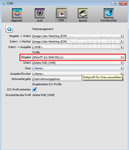
Zunächst muss im Auto-Tab des Optionen-Dialogs die Funktion Eigener ICC-Profilname aktiviert werden.
Startet man nun mit eingelegtem IT-8 Target die Kalibrierung per Klick auf den Kalibrierungs-Button, kann man nach deren Fertigstellung einen Namen für das Profil angeben. Dabei bietet es sich an, die Filmsorte und das Datum in den Dateinamen aufzunehmen.
Öffnet man nun den CMS-Tab des Optionen-Dialogs (siehe nebenstehende Abbildung), kann man sehen, dass das gerade erstellte Profil als Eingabeprofil ausgewählt wurde. Möchte man nun ein weiteres Profil mit einem Target einer anderen Filmsorte erstellen, wiederholt man den Kalibrierungsvorgang mit dem neuen Target. Dem neuen Profil weist man dann wieder einen entsprechenden Namen zu. Auch dieses Profil ist nun automatisch als Eingabeprofil ausgewählt.
Im CMS-Tab des Optionen-Dialogs kann man nun zwischen den verschiedenen Profilen hin und her schalten, und somit das zum jeweiligen Filmmaterial passende auswählen. Dieser Vorgang lässt sich beliebig oft wiederholen, so dass Sie eine unbeschränkte Anzahl verschiedener Eingabe-Profile erstellen können.
Warum bringt die IT-8 Kalibrierung bei mir keine wesentliche Qualitätsverbesserung?
Hin und wieder beklagen sich Kunden von uns, dass die IT-8 Farbkalibrierung keine wesentliche Verbesserung der Scanqualität bringt. Auch in unserem Forum streiten sich oftmals Besitzer eines gleichen Scanner-Modelles darüber, ob die Kalibrierung und Profilierung des Scanners Sinn macht oder nicht. Beim einen hat die IT8-Kalibrierung wahre Wunder vollbracht, der andere merkt kaum Unterschiede. Wie kommt es zu solch unterschiedlichen Aussagen? Ist die Qualitätssteigerung gar nur reines subjektives Empfinden oder lässt sich objektiv was darüber sagen?
Jedes technische Gerät unterliegt gewissen Qualitätsschwankungen und arbeitet in einem fest definierten Toleranzbereich. Beispiel: Bei einer Personenwaage wird vom Hersteller angegeben, dass sie z.B. ein Gewicht von 100 kg mit einer Toleranz von ±2 kg misst; Kaufen nun 3 Leute ein Modell dieser Waage und wiegen einen Klotz mit 100 kg, so misst der erste zum Beispiel 98 kg, der zweite vielleicht 102 kg und der dritte evtl. genau 100 kg. Lassen die drei Käufer die Waage auf dem Eichamt kalibrieren (eichen), dann kommen nach der Eichung alle 3 Käufer beim Wiegen des Klotzes auf einheitliche 100 kg. Der erste und der dritte Käufer werden sagen, dass sich die 50 € Gebühr fürs Eichen voll bezahlt gemacht hat; der zweite wird aber sagen, die Eichung hat bei ihm überhaupt nichts gebracht, nur Geld kostet. So bewertet jeder Käufer für sich individuell Sinn und Nutzen einer kostenpflichtigen Eichung beim Eichamt. Alle 3 haben jedoch nach der Kalibrierung die Garantie, dass ihre Waage richtig arbeitet.
Was ich im obigen Beispiel anhand einer Waage erläutert habe gilt genauso für einen Scanner: Jeder Filmscanner arbeitet in einem gewissen Toleranzbereich; beim einen Modell unterscheiden sich die Farben stark vom Zustand naturgetreuer Farben, beim anderen Modell stimmen die Farben ziemlich gut mit den Origianlfarben überein. Eine IT-8 Farbkalibrierung bewirkt, dass ein Scanner auf ein klar definiertes Qualitätsniveau gebracht wird, unabhängig ob das Nievau vor der Kalibrierung hoch oder niedrig war. Nach der Farbkalibrierung kann man also sicher sein, dass der Scanner echte, naturgetreue Farben liefert.
Fazit: Die IT-8 Profilierung bringt einen Scanner auf ein hohes Qualitätsniveau, was Farben und Farbtreue betrifft. Der tatsächliche Korrekturbedarf schwankt aber von Gerät zu Gerät und ändert sich im Laufe der Zeit.
Um auf die Eingangsfragen zurückzukommen: Ein Anwender, der sich beklagt, dass die IT-8 Kalibrierung nicht viel bringt, hat also ein gutes Gerät aus der Produktion erwischt, bei dem nicht viele Korrekturen notwendig sind. Da ein Scanner jedoch im Laufe seiner Lebenszeit seine Eigenschaften ändert, wird die Kalibrierung evtl. erst nach 3 Monaten wirkungsvolle Ergebnisse zeigen. Und unterschiedliche User, die in einem Forum über Sinn und Nutzen der IT8-Kalibrierung bei ihrem Gerät berichten, haben natürlich alle Recht, was die Ergebnisse bei exakt ihrem Scanner betrifft. Beim einen war halt eine große Korrektur notwendig, beim anderen nur eine kleine. Die Ergebnisse einer subjektiven Bewertung lassen sich jedoch nicht objektiv auf den Gerätetyp allgemein übertragen. Dazu wäre eine Statistik über Zig oder gar Hunderte subjektiver Bewertungen notwendig.
Kann man mit der SilverFast Ai Studio-Demoversion die IT8-Kalibrierung testen?
Nein, diese Funktion steht in der Demoversion nicht zur Verfügung. Man benötigt also eine freigeschaltete Ai Studio-Version, um eine IT-8 Kalibrierung durchzuführen. Nach erfolgter Installation einer Demoversion kann diese mit Hilfe des Lizenzschlüssels frei geschaltet werden.
IT-8 Kalibrierung mit erweiterten IT-8 Targets
Im Jahre 2018 brachte die Firma Lasersoft Imaging eine neue Target-Serie auf den Markt. Die sogenannten erweiterten Targets beruhen auf dem neuen Standard ISO 12641 Part 2.
Was sind erweiterte IT-8 Targets?
Als im Jahre 1993 der IT-8 Standard heraus gebracht wurde, wurde in der ISO 12641 der Aufbau von Durchlicht-Targets (IT8.7/1) und Aufsichts-Targets (IT8.7/2) festgelegt. Gemäß diesem Standard wurden in den Jahren 1993 bis 2018 Durchlichtscanner und Auflichtscanner mit Hilfe geeigneter Targets kalibriert. Dieser "alte" Standard gilt auch weiterhin und bleibt in der ISO 12641 als Teil 1 vorhanden, auch als ISO 12641-1 bezeichnet.
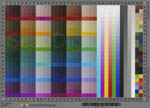
Es sollte bis zum Jahre 2018 dauern, bis mit der ISO 12641-2 ein neuer Standard für die IT-8 Farbkalibrierung gesetzt wurde. Dieser neue Standard, auch als ISO 12641 Part 2 bezeichnet, basiert auf neuen Targets, die als erweiterte Targets bezeichnet werden.
Die "alten" Targets nach ISO 12641-1 Standard bestanden aus 22x12 Farbfeldern, also insgesamt 264 Farbfeldern, sowie einer Graustufen-Reihe mit 24 Feldern; insgesamt also 288 Messfelder. Die erweiterten Targets nach ISO 12641-2 Standard bestehen aus 864 Farbfeldern. Damit werden bei der Scanner-Kalibrierung mehr Farbfelder gemessen und mit Referenzwerten verglichen, so dass weniger Farbwerte interpoliert werden müssen und eine genauere Kalibrierung möglich ist.
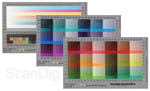
Erweiterte IT-8 Targets gibt es sowohl für Durchlichtscanner (IT8.7/1) als auch für Auflichtscanner (IT8.7/2). Bei den Aufsichts-Targets und den größeren Durchlicht-Targets sind die 864 Farbfelder in 36 Spalten und 24 Zeilen angeordnet. Beim 35mm Durchlicht-Target ist die Filmfläche mit nur 36x24mm zu klein für 864 Farbfelder, so dass die Farbfelder auf 3 Targets aufgeteilt sind.
Außerdem befindet sich auf allen erweiterten Targets, wie man es bei Lasersoft Imaging Targets schon gewohnt ist, ein Barcode, mit dem SilverFast automatisch die Nummer der Referenzdatei erkennen kann. Links unten am Targetrand befindet sich auch noch das Herstellungsdatum.
Welche Filmtypen gibt es bei den erweiterten Targets?
Es gibt sowohl erweiterte Durchlicht-Targets (Standard IT8.7/1) als auch erweiterte Aufsichts-Targets (Standard IT8.7/2). Die Durchlicht-Targets in den Formaten Kleinbild 35mm, Mittelformat 6x7cm und Großformat 4x5" befinden sich auf Fuji Provia 100F Film. Die Aufsicht-Targets in den Formaten 10x15cm, 13x18cm (5x7") sowie als Vollformat-Aufsicht-Target in der Größe 15x22cm sind mit Kodak Professional Endura Papier hergestellt.
Bei den "alten" IT-8 Targets nach ISO 12641-1 gab es sowohl für Durchlicht-Targets als auch für Aufsichts-Targets jeweils unterschiedliche Filmsorten. So konnte man im Durchlicht-Bereich zwischen Kodak, Fuji und Kodachrome wählen, während man im Auflicht-Bereich zwischen Kodak und Fuji wählen konnte. Diese Auswahlmöglichkeit gibt es bei den erweiterten IT-8 Targets nach ISO 12641-2 nicht mehr. Eine Film-typische Kalibrierung ist also nicht mehr möglich. Dies wird sich auch in Zukunft nicht ändern, da Kodak-Filme und Kodachrome-Filme nicht mehr hergestellt werden.
Welchen Vorteil haben erweiterte IT-8 Targets gegenüber den alten IT-8 Targets?
Die "alten" IT-8 Targets gemäß ISO 12641 Part 1 hatten 288 Messfelder. Bei der Kalibrierung wurden all diese Messfelder gemessen und mit den Referenzdaten verglichen. Für Farbtöne, die zwischen den Messfeldern lagen, wurde interpoliert. Die erweiterten IT-8 Targets gemäß ISO 12641 Part 2 haben nun 864 Farbfelder, so dass viel weniger interpoliert werden muss. Außerdem haben die neuen IT-8 Targets zusätzliche Messfelder im Bereich der dunklen Farbtöne sowie bei Pastellfarben. Es ist einleuchtend, dass mit mehr als drei mal so vielen Messfeldern eine genauere Messung und damit eine genauere Farbkalibrierung möglich ist.
In der Praxis lässt sich diese genauere Messgenauigkeit jedoch nicht nachweisen. Wir haben mehrere Scanner mit den alten Part 1 Targets als auch mit den neuen Part 2 Targets kalibriert und danach die resultierenden Scans verglichen. Wir konnten in der Tat keine Verbesserung der Bildqualität feststellen. Wahrscheinlich lassen sich Unterschiede bzw. Verbesserungen nur durch den Einsatz von hoch präzisen Messinstrumenten erkennen.
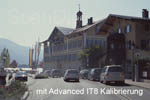
Betrachten wir dazu das nebenstehende Bild. Beim Klick auf das Bild öffnet sich eine Animation. Zunächst erscheint der Scan eines Dias, wie er ohne Kalibrierung von einem reflecta ProScan 10T geliefert wird. Im zweiten Animationsbild erscheint der Scan des reflecta ProScan 10T nach erfolgter Kalibrierung mit einem erweiterten Target. Dann erscheint schließlich im dritten Bild der Scan desselben reflecta ProScan 10T, allerdings nach erfolgter Standard-Kalibrierung. Bei dieser Animation erkennt man deutlich, dass die Kalibrierung bei diesem Scanner zu einer erheblichen Steigerung der Bildqualität führt. Allerdings lassen sich zwischen Scans mit unterschiedlicher Kalibrierung kaum Unterschiede feststellen.
In der Praxis erzielt man bei der Scanner-Kalibrierung durch den Einsatz der erweiterten IT-8 Targets keine Qualitätsverbesserungen gegenüber den alten IT-8 Targets.
Welchen Nachteil haben erweiterte IT-8 Targets gegenüber den alten IT-8 Targets?
Wie im Kapitel Filmtypen erweiterter Targets beschrieben gibt es die erweiterten Durchlicht-Targets auf Fuji Film, während die erweiterten Auflicht-Targets auf Kodak-Papier erhältlich sind. Bei den alten Part-1 Targets konnte man zwischen verschiedenen Film-Typen wählen. Wer eine Dia-Serie auf Fuji-Film hat kann mit den erweiterten Fuji-Targets eine schöne Scanner-Kalibrierung durchführen. Wer jedoch Kodak-Filme digitalisieren möchte findet kein passendes Part-2 Target zu seinem Filmtyp. Auch für den speziellen Filmtyp Kodachrome gibt es kein passendes Part-2 Target.
Natürlich kann man einen Scanner mit Fuji-Film kalibrieren und danach Kodak-Filme scannen. Ein auf Fuji-Film belichtetes Target ist jedoch auf die speziellen Film-Eigenschaften von Fuji-Film ausgerichtet und gibt somit den Filmcharakter von anderen Filmsorten nicht wieder. Wer also Dias auf Kodak-Film oder Kodachrome-Film digitalisieren möchte fährt mit den alten IT-8 Targets besser, sofern entsprechende Kodak-Targets oder Kodachrome-Targets noch erhältlich sind. Im Aufsichts-Bereich spielt der Filmtyp eher eine untergeordnete Rolle.
Ab welcher Version können erweiterte Targets in SilverFast verwendet werden?
Die Advanced Color Calibration Targets zur Kalibrierung des Scanners können ab Version 8.8.0r11 in SilverFast Ai Studio oder in der SilverFast Archive Suite verwendet werden. Vorige SilverFast-Versionen können nur mit den "alten" IT-8 Targets nach ISO 12641 Part 1 eine Farbkalibrierung durchführen und ein Profil erstellen.
Woher weiß SilverFast Ai Studio ob ein Standard-Target oder ein erweitertes Target verwendet wird?
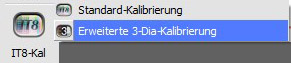
Seit der Version 8.8.0r11 kann SilverFast Ai Studio eine IT-8 Kalibrierung mit den erweiterten Targets nach ISO 12641 Part 2 durchführen. Eine Farbkalibrierung mit den alten Standard-Targets nach ISO 12641 Part 1 ist jedoch nach wie vor möglich. Klickt man auf den IT-8 Kalibrierungs-Button so öffnet sich seit der Version 8.8.0r11 ein Auswahlfeld in welchem man selektieren kann, ob man eine Standard-Kalibrierung mit alten Targets nach ISO 12641 Part 1 oder eine erweiterte Kalibrierung mit neuen Targets nach ISO 12641 Part 2 durchführen möchte. Im 35mm-Bereich heißt die erweiterte Kalibrierung Erweiterte 3-Dia-Kalibrierung, weil die 864 Farbfelder auf drei 35mm Dias verteilt sind und somit 3 IT8-Targets zur Kalibrierung gescannt werden müssen.
Warum wird nach erfolgter Kalibrierung angezeigt, dass weniger Farbfelder zur Berechnung genutzt wurden?
Die Advanced Color Calibration Targets verfügen über insgesamt über 864 Farbfelder. Nun ist es in der Praxis so, dass nicht immer alle dieser Farbfelder genutzt werden können. Zum Beispiel aufgrund von Staub auf dem Target oder im Scanner kann es passieren, dass Farbfelder bei der Kalibrierung ausgelassen werden um keine verfälschten Farbwerte in das Profil zu übernehmen. Das Auslassen einiger Farbfelder sorgt immer noch für eine genauere Kalibrierung wie das Übernehmen eines durch einen Staubpartikel verfälschten Wertes.
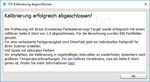
Ein anderer Faktor für die Anzahl der gemessenen Felder ist auch noch der Farbraum. So kann es sein, dass einzelne gemessene Farben außerhalb des Arbeitsfarbraumes liegen und diese Felder in der Berechnung ebenfalls nicht berücksichtigt werden, um hier einen Konflikt mit dem Farbraum zu vermeiden. Auch wenn einige Felder ausgelassen werden, bleiben bei weit über 800 Messpunkten noch genügend Daten übrig um ein genaues ICC-Profil zu erstellen.
Was ist der Delta E Wert?
Wenn die IT-8 Kalibrierung erfolgreich durchgeführt wurde, wird ein Delta E-Wert angezeigt. Der Delta E Wert gibt die gemessene mittlere Abweichung an, also die durchschnittliche Abweichung der gemessenen Werte von den erwarteten Werten aus der Referenzdatei für jedes Farbfeld. Meist liegt der Delta-E-Wert zwischen 0,8 und 1,8 aber auch Werte bis 3.0 liegen noch im absoluten Normalbereich. Das ICC-Profil berücksichtigt die Abweichung zur Referenzdatei, so dass die Farben der Vorlage richtig angezeigt werden.
Staub- und Kratzerkorrektur SRD, iSRD, ICE
Ist die Staub- und Kratzerentfernung SRD von SilverFast dem ICE ebenbürtig?
Das renommierteste Staub- und Kratzerkorrekturverfahren ist das hardwaremäßige Verfahren Digital ICE. SilverFast bietet ein softwarebasiertes Staub- und Kratzerkorrekturverfahren an namens SRD (Smart Removal of Defects). Wie schlägt sich dieses Verfahren im Vergleich zu ICE? Lässt es sich im Stapelbetrieb anwenden?
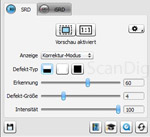
Zunächst sei der wesentliche Unterschied zwischen den beiden Verfahren erläutert: ICE ist ein hardwarebasiertes Verfahren; mit einer Infrarotlichtquelle wird die Scanvorlage auf Unebenheiten abgetastet, und so werden Staubkörner und Kratzer detektiert. Diese Fehlerstellen können anschließend softwaremäßig korrigiert werden. Digital ICE funktioniert demnach auf Knopfdruck, d.h. es gibt die Zustände ein oder aus. Wegen der zusätzlich notwendigen Infrarotlichtquelle kann es nur bei Scannern angewendet werden, die bauseits bereits für ICE ausgelegt sind, siehe dazu auch unsere Seite Korrekturverfahren.
SRD von SilverFast ist ein reiner Software-Algorithmus. Man muss diejenigen Bildstellen selektieren, auf die die Staub- und Kratzerentfernung angewendet werden soll, und einen Art Stärkegrad einstellen. Danach startet ein aufwändiger Rechenalgorithmus, der die Flecken im Bild erkennt und retouchiert. Während ICE die Staubpartikel also hardwaremäßig erkennt beruht SRD auf einem Bilderkennungsalgorithmus, der natürlich nicht unterscheiden kann, ob ein kleiner Punkt ein Vogel oder ein Staubkorn ist. ICE kann diesen Unterschied wohl erkennen, da ein Vogel einigen Bildpunkten entspricht, ein Staubkorn dagegen eine leichte Erhöhung im Filmmaterial hervorruft.
ICE lässt sich also per Mausklick einschalten während SRD auf einzelne Bildbereiche mühsam angewendet werden muss. Die Selektierung sämtlicher Stellen im Bild, auf die SRD angewendet werden soll, kann gut und gerne eine halbe Stunde dauern. Zeitlich machen die beiden Funktionen keinen Unterschied, da ICE die Scan-Zeit mehr als verdoppelt und SRD aufwändige Rechenzeit bei der Bildbearbeitung in Anspruch nimmt. Der wesentliche Unterschied ist also, dass ICE voll automatisch abläuft und hardwarebasiert ist, während man SRD manuell für jedes Bild einzeln anwenden muss, d.h. für jedes Bild bis zu einer halben Stunde Extra-Arbeit anfällt.. Demnach kann man ICE im Stapelbetrieb einfach einschalten, während SRD nicht automatisch im Stapelbetrieb für jedes Bild die Staubflecken entfernt.
ICE ist eine hardwaremäßige Korrekturfunktion, die man per Knopfdruck aktiviert. SRD ist ein effektiver Bildbearbeitungsalgorithmus, der jedoch pro Bild eine zeitaufwändige Selektion der zu bearbeitenden Stellen verlangt.
Keine Frage, SRD ist eine ausgezeichnete Bildverarbeitungsfunktion. An die Leistungsfähigkeit, Effektivität und einfache Anwendbarkeit der ICE Staub- und Kratzerkorrektur kommt es jedoch nicht ran.
Worin liegt der Unterschied zwischen SRD und iSRD bei der Staubentfernung?
SilverFast unterstützt in unterschiedlichen Versionen je nach Gerät unterschiedliche Methoden zur Staub- und Kratzerentfernung. Die einfache Methode heißt SRD (Smart Removal of Defects), die bessere Methode nennt sich iSRD (Infrared Smart Removal of Defects). Wo liegt der Unterschied? Kurz erklärt funktioniert SRD softwarebasiert, während iSRD hardware- und softwarebasiert abläuft.
SRD ist eine reine Software-Funktion, die manuell gesteuert werden muss: Man selektiert auf einem Vorschau-Bild einzelne Staub-Körner, und die Software korrigiert diese dunklen Flecken anhand der darum liegenden Bildinformationen. SRD funktioniert nicht automatisch für ein ganzes Bild sondern nur für einzelne Flecken, die man manuell angibt. Da man die Auswahl manuell für jedes einzelne Bild treffen muss, ist SRD eine extrem zeitraubende Angelegenheit und für Massen-Scans überhaupt nicht geeignet.

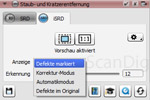
iSRD ist ebenfalls eine Staub- und Kratzerkorrekturfunktion, die jedoch zusätzlich hardwarebasiert ist, indem sie den Infrarotkanal des Scanners zur Detektion von Staubkörnern und Kratzern verwendet. iSRD funktioniert also genau so wie die Funktion ICE (siehe unsere Seite über Korrekturverfahren). Im Gegensatz zu SRD funktioniert iSRD automatisch; man muss also keine einzelnen Staubkörner selektieren, sondern schaltet die Funktion einfach ein und überlässt die Detektion von Bergen (Staubkörnern) und Tälern (Kratzer) im Bild dem Infrarotstrahl des Scanners. iSRD funktioniert äußerst zuverlässig und steigert die Bildqualität erheblich. Die Scan-Geschwindigkeit halbiert sich durch den Vorgang zwar ungefähr, aber die persönliche Arbeitszeit wird nicht in Anspruch genommen.
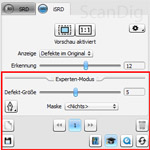
In SilverFast 8 gibt es nun zusätzlich Einstellmöglichkeiten, die z.B. beim Scannen von Kodachrome-Filmen hilfreich sind. Man kann z.B. bei der Auswahl der Anzeige zwischen vier Varianten wählen: Defekte markiert, Korrektur-Modus, Automatikmodus und Defekte im Original. Diese Optionen dienen zur besseren Kontrolle der Staub- und Kratzerkorrektur in der Vorschau. Über den Regler "Erkennung" kann man Einfluss auf den Erkennungsgrad der Staubpartikel nehmen. Da es vorallem bei Kodachrome-Filmen immer wieder Probleme mit der Staub- und Kratzerkorrektur gibt, kann man mit diesem Regler verhindern, dass ungewollt Bilddetails verloren gehen. In der Studio Version gibt es zudem auch die Möglichkeit im Experten Modus iSRD in Ebenen und Masken anzuwenden und Einfluss auf die zu erkennende Größe der Defekte zu nehmen. Diese Erweiterungen richten sich vorallem an anspruchvolle Scananwender und Profis.
Gibt es einen Unterschied zwischen den Staub-Korrekturverfahren ICE und iSRD?
Auf unserer Webseite über diverse Korrekturverfahren ist ausführlich das automatische Staub- und Kratzerkorrektuverfahren ICE beschrieben. Es handelt sich um eine äußerst zuverlässige Methode, die bereits Anfang des Jahrtausends entwickelt und in viele Scanner eingebaut wurde. In der SilverFast-Software gibt es bei manchen Scannern kein ICE sondern iSRD, obwohl die Scanner eigentlich mit ICE ausgeliefert werden. Wo liegt der Unterschied?


Beide Verfahren sind hardwarebasiert; sie nutzen den Infrarotstrahl des Scanners, um Berge und Täler auf einem Dia oder einem Negativ zu detektieren. Dabei entsprechen Berge Staubkörnern und Täler Kratzern. Sind Staubkörner und Kratzer einmal detektiert, können intelligente Algorithmen diejenigen Stellen im Bild anhand der umliegenden Bildinformationen automatisch korrigieren. Daher spricht man von automatischer Staub- und Kratzerentfernung.
Beide Verfahren funktionieren nur, wenn der Scanner außer einem CCD-Sensor einen zusätzlichen Infrarotsensor hat, der die Bildoberfläche abtastet. Beide Verfahren nutzen also die Hardware des Scanners zur Staub- und Kratzer-Erkennung um dann mit Software-Algorithmen die automatischen Korrekturen durchzuführen. Die Algorithmen sind unterschiedlich aber gleichwertig. Beide Algorithmen sind Hersteller-eigen, also Markenzeichen bzw. Patente. Ein Scanner-Hersteller baut demnach einen Infrarotsensor in seinen Scanner ein. Je nach Software läuft dann das ICE-Verfahren oder das iSRD-Verfahren. Da beide Verfahren geschützt sind, darf kein Dritthersteller diese Begriffe verwenden, und deshalb gibt es auch zwei Begriffe für die gleiche Vorgehensweise.
ICE und iSRD sind zwei gleichwertige Staub- und Kratzerkorrekturverfahren, die den hardwaremäßigen Infrarotstrahl des Scanners zur Detektion von Staub und Kratzern auf dem Film verwenden. Sie unterscheiden sich im jeweiligen Bildverarbeitungsalgorithmus.
In der Regel bieten Scanner-Hersteller ihren Scanner mit ICE an. Damit ist dann klar, dass der Scanner über eine zusätzliche hardwaremäßige Infrarotstrahl-Abstastung verfügt. In der Hersteller eigenen Software gibt es dann einen Button oder eine Checkbox zum Einschalten von ICE. Betreibt man denselben Scanner mit der SilverFast-Software dann heißt der entsprechende Button iSRD, der die ICE-Funktion des Scanners, d.h. dessen Infrarotstrahl, verwendet.
Druckerprofilierung mit SilverFast Profiler in der Version 6.6
Welche Voraussetzungen sind für die SilverFast-Druckerprofilierung notwendig?
In der Version 6.6 bietet SilverFast optional die Möglichkeit der Druckerprofilierung an. Dazu druckt man ein spezielles Testchart mit 1026 Farbfeldern auf dem zu kalibrierenden Drucker aus und scannt dieses anschließend ein. SilverFast vergleicht die Farbwerte, die der Scanner liefert, mit den Sollfarbwerten, die ausgedruckt wurden, und erstellt aus den berechneten Differenzen ein ICC-Farbprofil für den Drucker. Wird dieses ICC-Profil fortan für den Drucker verwendet, erhält man farbechte Ausdrucke.
Eine wichtige Voraussetzung ist natürlich, dass der Scanner, mit dem das ausgedruckte Test-Chart eingescannt wird, IT8-kalibriert ist. Nur wenn der Scanner dank IT8-Farbkalibrierung keine Farbfehler produziert, kann die gescannte Vorlage zur Profilierung des Druckers verwendet werden. Ansonsten werden die Scanner-Fehler auf den Drucker übertragen und man erhält verfälschte Ausdrucke, auch bei Bildern, die nicht aus dem Scanner herkommen.
Eine weitere Voraussetzung ist, dass es sich um einen hochwertigen Flachbettscanner handelt. Ein schlechter Scanner lässt sich zwar auch kalibrieren, jedoch ist trotz IT8_Kalibration keine 100%ige Farbtreue erreichbar. Unter "schlechter Scanner" würde ich Modelle in der Preiskategorie unter 100 € betrachten.
Voraussetzung für einen durchgängigen Farbmanagement-Prozess ist außer der Scanner-Kalibrierung und der Druckerprofilierung ein kalibrierter Bildschirm. Nur wenn der Bildschirm echte Farben anzeigt darf man auch Bilder auf dem Drucker erwarten, die so aussehen wie am Bildschirm.
Ist die SilverFast-Druckerprofilierung mit jedem Scanner möglich?
LaserSoft Imaging bietet die Druckerkalibrierung als optionales Modul beim Kauf der SilverFast-Scansoftware an. Die Profilierung eines Druckers funktioniert so, dass zunächst ein Testchart ausgedruckt und dann mit einem kalibrierten Scanner wieder eingescannt wird. Filmscanner können zur Druckerkalibrierung nicht eingesetzt werden, da sie keine Aufsichtsvorlagen (ein ausgedrucktes Blatt Papier) digitalisieren können.
Die Drucker-Profilierung mit SilverFast-Profiler funktioniert also nur mit Flachbettscannern. Prinzipiell kommt jeder Flachbettscanner zur Druckerkalibrierung in Frage, jedoch muss dieser IT-8 kalibrierbar sein. Wenn Sie wissen möchten, ob es die SilverFast IT-8 Kalibrierung und Drucker-Profilierung für Ihren Scanner gibt, kontaktieren Sie uns bitte per e-mail.
Kann die SilverFast-Druckerkalibrierung ein Spektralphotometer ersetzen?
Wie Sie auf unserer Webseite über Druckerprofilierung lesen können funktioniert die professionelle Erstellung eines Printers-Profiles immer so, dass zunächst ein Test-Chart ausgedruckt wird, dessen Farbfelder anschließend gemessen und mit den Referenzwerten verglichen werden. Bei professionellen Druckerkalibriertools kommen Spektralphotometer zum Einsatz; das sind spezielle Messgeräte, die einen Farbton auf einem Papier messen können. Bei der SilverFast Printer Calibration wird anstelle eines speziellen Photometers ein profilierter Scanner als Farbmessgerät eingesetzt. Sind damit vergleichbare Ergebnisse erzielbar?
Beim Preisvergleich des SilverFast-Profilers (unter Hundert Euro) mit professionellen Spektralphotometer-Tools kann man schon vermuten, dass sich der hohe Aufpreis für die spezielle Profilierhardware in der Qualität niederschlagen wird.
In der Tat zeigt unser SilverFast Profiler Testbericht, dass sich damit eine akzeptable Qualitätsverbesserung bei Ausdrucken erzielen lässt, die für viele Hobbyanwender ausreicht. Wer also bereits einen Flachbettscanner besitzt und diesen mit der SilverFast-Software bedient und IT8-kalibriert, der erhält für einen günstigen Aufpreis eine Druckerprofilierung hinzu, so dass man deutlich bessere Ausdrucke erzielt als ohne Kalibrierung. Für professionelle Anwender, die höchsten Wert auf Farbtreue legen, auch beim Printer oder Fotodrucker, ist die SilverFast-Profilierung jedoch keine Alternative zu einem Extra-Toolset bestehend aus Spektralfotometer und Profiliersoftware.
Fragen zu SilverFast HDR (High Dynamic Range)
Wer benötigt SilverFast-HDR?
Millionen von Amateurfotografen schießen ihre Fotos mit kleinen Kompaktkameras, die fertige, bereits in der Kamera optimierte Bilddateien im JPG-Format erzeugen. Semiprofessionelle und professionelle Fotografen erzeugen mit ihrer Digitalkamera Rohdateien, aus denen mit Hilfe eines RAW-Konverters fertige Bilddateien erzeugt werden. Grundlegende Kameraeinstellungen wie Weißabgleich oder Aufhellung/Abdunklung können im Nachhinein durchgeführt werden, da man die Rohdaten zur Verfügung hat, die der CCD_Sensor der Digitalkamera misst. Auf diese Weise kann man wichtige Einstellungen in Ruhe zu Hause am Rechner durchführen und muss sich nicht bei der Aufnahme um alles kümmern. Außerdem kann man gewisse Fehler, die bei der Aufnahme gemacht wurden, im Nachhinein korrigieren.
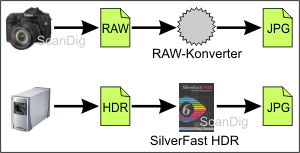
Was für Digitalkamera-Fotos gilt, ist in gleicher Weise auf gescannte Fotos übertragbar. Wer Papierfotos oder Filmmaterial mit Hilfe eines Flachbettscanners oder Filmscanners digitalisiert muss in der Scansoftware gewisse Einstellungen machen auf Basis derer Bilddateien im JPG-Format oder TIF-Format erzeugt werden. Eine falsche eingstellte Farbtiefe, eine zu niedrige Auflösung oder eine nicht eingeschaltete Filmkornglättung schlägt sich dann fest in der Bilddatei nieder und kann nachträglich nicht geändert werden.
Mit SilverFast ist es möglich, Rohdateien, die vom CCD-Sensor des Scanners kommen, im HDR-Format zu speichern und diese nachträglich mit SilverFast-HDR zu bearbeiten. Auf diese Weise erhält man den gleichen Workflow wie bei Digitalkamera-Fotos: Man archiviert die unbearbeiteten HDR-Rohdateien, die sämtliche vom CCD-Sensor gemessenen Informationen der Vorlage enthalten, macht gewisse Einstellungen und Korrekturen auf Basis der Raw-Dateien und generiert daraus die fertigen Bilddateien.
Jedem Fotograf, der also bei seiner Digitalkamera mit Rohdateien arbeitet, sei daher empfohlen, auch beim Scannen mit Rohdateien zu arbeiten. Auch sollte jeder ambitionierte Anwender, der sein Filmmaterial digitalisiert und das Optimum an Bildqualität herausholen möchte, HDR-Rohdateien erzeugen, um sich die Möglichkeit offen zu halten, jederzeit weitere Optimierungen am Rohmaterial durchzuführen, auch wenn er für den momentanen Verwendungszweck nur geringe Anforderungen an die Bilddateien stellt.
Mit SilverFast HDR ist es möglich, Rohdaten, die beim Scannen mit SilverFast erzeugt werden, weiterzuverarbeiten. Beim HDR-Scannen in der SilverFast Scan-Software werden Rohdaten erzeugt, die unabhängig von Softwareeinstellungen sind. Diese Rohdaten werden in SilverFast HDR geladen und fertige Bilddateien daraus erzeugt. In SilverFast HDR lassen sich also nachträglich diejenigen Einstellungen, z.B. die JPG-Kompressionsstufe, Farbanpassungen, Korrekturfilter, durchführen, die man ansonsten beim Scannen mit SilverFast macht. Dadurch kann man die beiden Vorgänge des Scannens und der Bildanpassung im Scanprogramm trennen, so dass sie sogar von unterschiedlichen Personen an unterschiedlichen Arbeitsplätzen durchgeführt werden können.
SilverFast HDR ist eine komplett eigenständige Software, die zwar die von der SilverFast-Scansoftware erzeugten Rohdaten verarbeitet, aber nicht mit ihr zusammen hängt. Demnach wird SilverFast HDR auch als eigenständige CD/DVD ausgeliefert und muss in einem zweiten Vorgang installiert werden. Auch hat SilverFast HDR eine eigene Seriennummer. Wer sich SilverFast HDR als Bundle mit der Scansoftware SilverFast kauft, kann im Nachhinein SilverFast HDR wieder einzeln verkaufen.
Kann man mit SilverFast-HDR die beiden Vorgänge Scannen und Bilderstellung komplett trennen?
SilverFast HDR ist ein eigenständiges Software-Paket, das man unabhängig von der SilverFast Scan-Software erwerben und installieren kann. Während man das Scanprogramm SilverFast dazu einsetzt, um mit Hilfe eines Scanners Filmvorlagen oder Aufsichtsvorlagen zu digitalisieren um daraus HDR-Rohdaten zu erzeugen, verwendet man HDR-SilverFast, um aus den Rohdaten fertige Bilddateien zu erzeugen.
Die beiden Vorgänge des HDR-Scannens und der Bildausgabe kann man sowohl zeitlich als auch räumlich voneinander trennen. So ist es zum Beispiel möglich, mit Hilfe eines Filmscanners an einem Tag mehrere Hundert Dias zu digitalisieren und diese an den darauf folgenden Tagen in HDR zu fertigen JPG-Bildern zu konvertieren. Auch ist es möglich, dass in einer Firma ein Mitarbeiter "nur" HDR-Scans in einem Scannerraum erzeugt und ein anderer Mitarbeiter daraus in einem anderen Büro fertige Bilddateien generiert. Diese Vorgänge können also räumlich und zeitlich getrennt werden.
Im Rahmen unseres Scan-Services bieten wir an, Filmmaterial und Fotomaterial im HDR-Modus zu digitalisieren. Mit Hilfe der Software SilverFast-HDR ist es dem Kunden dann möglich aus den generierten HDR-Dateien JPGs oder TIFs zu erzeugen. Der Kunde ist dann nicht von den beim Scannen gemachten Einstellungen abhängig sondern kann seine Vorlagen quasi selber scannen ohne einen eigenen Scanner zu besitzen.
Kann SilverFast HDR voll automatisch arbeiten?
Die Software SilverFast_HDR gibt es in unterschiedlichen Paketen. Eines der High-End Pakete enthält das Automatisierungstool ColorServer, mit dem eine voll automatische Verarbeitung von Rohdaten möglich ist. Wer zum Beispiel immer wieder kehrende gleiche Vorgänge bei der Bilddatenaufbereitung hat ist mit der Colorserver-Erweiterung bestens bedient.
Beispiel: Ein Webseitengestalter benötigt von gescannten Vorlagen immer ein Exemplar in der Größe 600x400 Pixel bei mittlerer JPG-Komprimierung im sRGB-Farbraum mit einer leichten Kontrastoptimierung. Dann legt man mit ColorServer einen sogenannten Hotfolder an, in welchem genau diese Verarbeitungsschritte auf Basis von Rohdateien durchgeführt werden. Der Hotfolder ist ein Dateiordner, der von SilverFastHDRs Colorserver überwacht wird. Sobald in diesen Ordner eine HDR-Datei abgelegt wird, sei es manuell oder durch das Silverfast-Scanprogramm, startet SilverFast-HDR automatisch die gewünschte Rohdatenkonvertierung und erzeugt das gewünschte Output-File in einem zuvor definierten Ordner.
Mit SilverFast HDR lassen sich beliebig viele solcher Hotfolder einrichten. Auf diese Weise kann man voll automatisch gewisse Dateikonvertierungen aus den Rohdaten durchführen.
Was ist HDRi 64Bit?
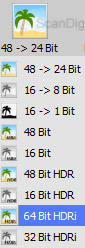
Im 64Bit HDRi-Format (HDRi = High Dynamic Range + infrared Channel) werden zu den Rohdaten eines Scans auch die Daten des Infrarot-Kanals gespeichert. Der Infrarot-Kanal enthält die Daten der hardwarebasierenden Staub- und Kratzerkorrektur. HDRi-Dateien enthalten somit alle Daten, die vom Scanner geliefert werden können. Als Archivierungs-Format eignet sich dieses Format daher am besten. Die HDRi-Rohdaten können, wie auch normale HDR-Daten, zu jedem beliebigen Zeitpunkt später mit SilverFast HDR bearbeitet werden.
Da das HDRi Format einen weiteren Kanal beinhaltet, erhöht sich die Speicherkapazität der Scans deutlich. Da man heutzutage aber auch schon externe Speicherplatten mit mehreren Terabyte kaufen kann, sollte die Dateigröße kein Problem bei der Archivierung der Bilder darstellen.
Einige Scanner unterstützen hardwarebedingt kein HDRi. Bitte prüfen Sie vorab ob Ihr Scanner HDRi unterstützt. Gerne können Sie sich dazu auch per e-mail an uns wenden.
Fragen zu SilverFast DCPro
Was sind die Hauptfunktionen von SilverFast-DCPro?
SilverFast DC-Pro ist eine Software für Digitalkameras von der Firma LaserSoft Imaging. SilverFast DCPro hat zwei Hauptfunktionen: Kameraprofilierung und Rohdatenverarbeitung. Um eine Digitalkamera zu profilieren ist ein spezielles Digitalkamera-Target notwendig. Ein solches Target gehört zum Lieferumfang von SilverFast-DCPro.
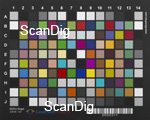
Bei der Profilierung einer Digitalkamera werden mit Hilfe des Targets die Fehler der Kamera gemessen und daraus ein ICC-Korrekturprofil für die Kamera berechnet. Dieses Korrekturprofil kann auf sämtliche Aufnahmen, die mit der Digitalkamera gemacht werden, angewendet werden, so dass man echte, naturgetreue Farben erhält.
Die zweite Hauptfunktion von SilverFast DCPro ist die Rohdatenkonvertierung und Bildbearbeitung; Rohdaten, die mit der Digitalkamera aufgenommen wurden, werden in DC-Pro SilverFast geladen, Einstellungen wie Weißabgleich, Scharfzeichnung und sonstige Farbkorrekturen werden gemacht und aus den Roh-daten werden Bilddateien, zum Beispiel im JPG-Format oder TIF-Format, erzeugt.
Ausführliche Informationen zu den Funktionen und zur Anwendung der Software finden Sie auf unserer ausführlichen Webseite über SilverFast DCPro.
Ist SilverFast DCPro eine eigenständige Software?
Wer den Namen SilverFast hört denkt automatisch an eine Software zum Scannen; In der Tat ist die Scan-Software SilverFast das Hauptprodukt der Firma LaserSoft Imaging; SilverFast ist quasi ein Synonym für LaserSoft Imaging und für ein Scanprogramm.
SilverFast DCPro ist eine eigenständige Software der Firma LaserSoft Imaging für Digitalkameras. Sie hat mit der Scansoftware SilverFast nur insofern zu tun, dass sich die Benutzeroberflächen ähneln und gewisse Workflows und Einstelldialoge gleich sind. Ansonsten kauft man sich SilverFast DC-Pro als eigene Software, die man auf einem beliebigen Rechner unabhängig von einem Scanner oder einer Scannersoftware installieren kann.
Wer einen Flachbettscanner oder einen Filmscanner mit der SilverFast-Software betreibt und sich SilverFast DCPro zur Verarbeitung seiner Kamerarohdaten kauft benötigt sehr wenig Einarbeitungszeit in die neue Software, da man sein KnowHow aus der Scansoftware SilverFast weitgehendst übernehmen kann. Viele Regler, Dialoge und Beschriftungen sind identisch zur SilverFast-Software, so dass man mit dem neuen Programm sehr schnell umgehen kann.
Wie funktioniert die Kameraprofilierung mit SilverFast DCPro?
Wer sich das Software-Paket DCPro von SilverFast kauft erhält neben der reinen Software ein Digitalkamera-Target zur Vermessung seiner Digitalkamera. Dieses 10x13 cm große Target fotografiert man mit seiner Digitalkamera und liest die erzeugte Bilddatei mit der Software SilverFast DCPro ein. Die Kalibrierung in DCPro wird über einen eigenen Kalibrier-Button gestartet. Als Anwender muss man einen Rahmen um das gescannte Target ziehen, so dass viele kleine Einzelrähmchen genau über den einzelnen Farbfeldern liegen.
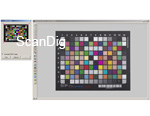
Beim Kalibriervorgang werden dann die einzelnen (fotografierten) Farbfelder ausgewertet und mit den Sollwerten verglichen, die in einer Referenztabelle enthalten sind. Aus der Differenz der Messwerte und der Sollwerte erzeugt SilverFast DCPro ein ICC-Korrekturprofil, das als solches auf der Festplatte gespeichert wird. In der Software DCPro wählt man dann dieses ICC-Profil bei der Bearbeitung seiner Rohdaten aus, so dass die Farbkorrekturen automatisch auf alle zu bearbeitenden Rohbilder angewendet werden.
SilverFast DCPro kann übrigens mehrere ICC-Profile erzeugen und verwalten. So kann man für unterschiedliche Lichtverhältnisse bestimmte Farbprofile erstellen, die man dann innerhalb der DCPro-Software auswählen kann.
Inwieweit kann SilverFast DCPro Vorgänge automatisieren?
Eine optionale Aubaustufe von SilverFast DCPro beinhaltet das Automatisierungsmodul ColorServer. Mit diesem Zusatzmodul können ganze Serien von Bildern vollautomatisch bearbeitet werden. Beispiel: Wer aus dem Urlaub mit 500 Rohbildern auf der Speicherkarte zurück kommt und einen ersten Überblick über seine Aufnahmen gewinnen möchte, der kann quasi auf Knopfdruck aus den 500 RAW-Dateien 500 JPGs in Bildschirmauflösung erzeugen.
Generell ist es mit ColorServer möglich sogenannte Hotfolders zu erzeugen. Das sind Dateiordner, die von SilverFast DCPro überwacht werden. Für einen Hotfolder legt man eine Regel fest, z.B. das Konvertieren einer Rohdatei ins JPG-Format, die Reduzierung der Auflösung auf 72 dpi, die Verringerung der Bilddimensionen auf 1280x1024 Pixel für eine Bildschirmausgabe, eine leichte Kontrasterhöhung und Farboptimierung. Schiebt man dann zu einem beliebigen Zeitpunkt Kamerarohdateien in diesen Hotfolder werden diese Dateien voll automatisch gemäß den festgelegten Regeln bearbeitet und in einen fest definierten Ausgabeordner geschrieben.
SilverFast DCPro in Verbindung mit dem Modul ColorServer ist also ein äußerst effektives Tool, um immer wieder kehrende Vorgänge zu automatisieren und zu vereinfachen.
Welche Vorteile hat SilverFast DCPro gegenüber anderen RAW-Konvertern?
RAW-Konverter für Digitalkamera-Rohdaten gibt es massenweise auf dem Software-Markt. Die Konvertierung und Bearbeitung von Rohdateien ist inzwischen zur Standard-Aufgabe vieler Programme geworden, da immer mehr Fotografen ihre Bilder im Rohformat aufnehmen. Welchen entscheidenden Vorteil hat SilverFast DCPro auf dem breit gefächerten Markt der Rohdaten-Konverter?
DCPro von SilverFast hat eine Doppel-Funktionalität: Neben der Rohdatenkonvertierung ist mit der DCPro-Software eine Kamera-Profilierung möglich, so dass in einem Farbmanagement-Prozess gearbeitet werden kann. Durch die Kamerakalibrierung werden die Bildfehler der Kamera vermessen und als Korrekturprofil abgespeichert. Dieses Korrekturprofil wird automatisch bei der Rohdatenkonvertierung auf die zu verarbeitenden Dateien angewendet, so dass man korrigierte, farbfehlerlose Bilder erhält. Dies ist der entscheidende Vorteil für den SilverFast DCPro RAW-Konverter. SilverFast DCPro korrigiert also Kamerafehler durch die Profilierung und vermeidet dadurch, dass gewisse Kamerafehler in Tausenden von Bilddateien wieder zu finden und nachträglich zu korrigieren sind.
Ein weiterer Vorteil von SilverFast DCPro gegenüber anderen Rohdaten-Konvertern ist die Ähnlichkeit zur Scan-Software SilverFast. Wer mit SilverFast bereits seinen Filmscanner oder Flachbettscanner bedient braucht keine lange Einarbeitungszeit für SilverFast DCPro, da die grundlegende Bedienung und viele Einstelldialoge ähnlich sind. Gleiches gilt natürlich für die Scanner-Rohdaten-Software SilverFast HDR (High Dynamic Range).
Können mit SilverFast DCPro auch ältere Rohdateien verarbeitet werden?
Wer sich die Software SilverFast DCPro kauft besitzt in der Regel schon eine Digitalkamera und hat bereits unzählige RAW-Dateien auf seinem Rechner gespeichert. Kann man nun mit der neu gekauften Digitalkamerasoftware DCPro auch seine alten Rohdateien verarbeiten, die man vor dem Kauf produziert hat?
Ja. SilverFast DCPro funktioniert in seiner ersten Hauptaufgabe als Raw-Konverter für alle Rohdateien, unabhängig ob diese vor oder nach dem Kauf der Software aufgenommen wurden. Die zweite Hauptaufgabe von SilverFast DCPro, nämlich die Kameraprofilierung, lässt sich natürlich nur für Bilddateien einsetzen, die mit der profilierten Kamera aufgenommen wurden und werden. Wer beispielsweise mit einer Canon EOS 40D 5000 Rohdateien aufgenommen hat und sich jetzt SilverFast DCPro kauft kann seine digitale Spiegelreflexkamera vermessen und profilieren. Das Korrekturprofil kann selbstverständlich auf sämtliche Rohdateien, die mit dieser Canon EOS 40D aufgenommen wurden, angewendet werden. Die Bildqualität lässt sich also im Nachhinein noch steigern, sofern man im RAW-Modus fotografiert hat.
Wer noch ältere Rohdateien hat, die mit einem Kameramodell aufgenommen wurden, das er nicht mehr besitzt, der kann mit SilverFast DCPro zwar diese Rohdaten bearbeiten und konvertieren, allerdings keine Farbkorrektur anwenden, da die "alte" Kamera ja nicht vermessen wurde und somit kein Farbprofil existiert.
Ist SilverFast DCPro auch auf JPG-Dateien anwendbar?
Viele Hobby-Fotografen erzeugen mit ihrer digitalen Kompaktkamera oder Spiegelreflexkamera einfache JPG-Bilder. Kann SilverFast DCPro auch mit solchen Bildern umgehen?
Nein. SilverFast DCPro ist in erster Linie ein RAW-Konverter, der Kamerarohdaten einliest, bearbeitet und konvertiert. JPG-Dateien sind bereits von der Software, die in der Digitalkamera läuft, bearbeitet und optimiert. Um mit SilverFast DCPro zu arbeiten muss man also im RAW-Modus fotografieren. Dementsprechend lässt sich auch ein ICC-Korrekturprofil nur auf Roh-Dateien anwenden und nicht auf JPGs.
Sonstige Themen rund um SilverFast
Hinweise zur Installation von SilverFast
Wer einen neuen Scanner mit der Software SilverFast kauft, sollte einige Punkte bei der Installation beachten, damit diese reibungslos abläuft. Zunächst sei bemerkt, dass SilverFast sowohl Scan-Software als auch Scanner-Treiber in einem ist. Es ist also nicht notwendig, zuerst die Scanner-eigene Software zu installieren. Beispiel: Wer sich einen reflecta Proscan 4000 mit SilverFast kauft, findet im Lieferumfang auch die reflecta-eigene Software CyberView auf CD. Diese CyberView-Software muss nicht installiert werden, wenn man anschließend mit SilverFast arbeitet; es reicht also die Installation von SilverFast aus.
Wichtig zu beachten ist, dass man zuerst die Software installiert ehe man den Scanner an den Rechner anschließt und einschaltet. Sobald man nämlich den Scanner an den PC anschließt und einschaltet erfolgt unter Windows die automatische Erkennung eines Neugerätes und Windows fordert den Benutzer auf, die Treiber-CD einzulegen. Der Anwender muss dann umständlich den Treiber auf der CD suchen und nach dessen Installation kann immer noch nicht gescannt werden, da die Scan-Software ja noch nicht eingerichtet ist.
Der richtige Weg ist also, zuerst die SilverFast-CD einzulegen und die komplette Installation auszuführen, ohne dass zuvor der Scanner angeschlossen und eingeschaltet worden ist. Erst am Ende der Installation darf man den Scanner einschalten, eventuell wird man auch dazu aufgefordert: "Schließen Sie jetzt Ihren Scanner an den Rechner an und schalten Sie diesen ein". Jetzt ist der Treiber und die Scan-Software installiert und mit Scannen kann begonnen werden.
Noch einmal kurz zusammengefasst: 1) Die Installation der Scanner-eigenen Software ist keine Voraussetzung für die Installation von SilverFast. 2) Der Scanner darf erst eingeschaltet werden, wenn SilverFast komplett installiert wurde.
Was kann man tun, wenn bei meinem Windows 64Bit System der Scanner von SilverFast nicht erkannt wird?
Bei einigen 64 Bit Systemen kommt es vor, dass der PC über die automatische Installation den falschen Treiber auswählt. In diesem Fall kann der Scanner zwar von der Scanner-eigenen Software (z.B. bei Reflecta von CyberView) angesteuert werden aber nicht von SilverFast. Um dies zu beheben ist es notwendig, den passenden Treiber manuell auszuwählen. Zur Behebung dieses Problems gehen Sie wie folgt vor:
Öffnen Sie den Geräte-Manager (diesen finden Sie in der Systemsteuerung) Unter dem Punkt "Bildverarbeitungsgeräte" ist der Scanner aufgeführt. Es ist wichtig, dass hier nur ein Gerät aufgeführt ist. Sollten weitere aufgeführt sein, trennen Sie bitte die USB Verbindung dieser Geräte (z.B. Multifunktionsdrucker, etc.) vom PC. Klicken Sie mit der rechten Maustaste auf den Treiber. In dem daraufhin erscheinenden Feld müssen Sie auf "Treiber aktualisieren" klicken. 
Sie werden nun gefragt, ob Sie selbst nach Treibern suchen möchten oder ob die Suche automatisch ablaufen soll. Wählen Sie bitte die manuelle Suche aus. Wählen Sie im nächsten Fenster die Option "Aus einer Liste von Gerätetreibern auf dem Computer auswählen" Der richtige Scannertreiber enthält den Zusatz "LSI" am Ende des Namens (z.B. Single/Multiple Frame Film Scanner LSI") Windows wird Ihnen anschließend noch eine Sicherheitswarnung anzeigen. Geben Sie hier an, dass Sie die Option "Diese Treibersoftware trotzdem installieren" ausführen möchten.
Am häufigsten tritt diesen Problem in Verbindung mit den Treibern für die Scanner Reflecta ProScan 7200, Reflecta CrystalScan 7200, Reflecta RPS 7200 Professional, Reflecta DigitDia 5000, Reflecta DigitDia 6000, Braun Multimag SlideScan 4000 und Braun Multimag SlideScan 6000 auf. Sollte das Problem trotz manueller Treiberinstallation weiterhin bestehen, können Sie uns gerne per e-mail kontaktieren, wenn Sie Ihr Gerät bei uns gekauft haben.
SilverFast findet meinen Scanner, kann aber den Treiber nicht ansprechen.
Zurzeit wird von einigen Herstellern nur ein 32 Bit Treiber für Scanner angeboten. Diese kann man zwar unter Windows 64 Bit installieren, sie lassen sich aber nicht von der 64Bit Version von SilverFast ansprechen. Daher muss man, bis es vollwertige 64Bit Treiber für den Scanner gibt, auf die 32Bit Version von SilverFast zurück gegriffen werden. Hierzu können Sie die Software neu installieren oder sie direkt von der Hersteller Homepage herunterladen. Dies hätte auch den Vorteil, dass man sofort die aktuellste Version von SilverFast installiert.
Von diesem Problem sind zurzeit folgende Scanner betroffen:
- die Plustek OpticFilm Geräte 7200i und 7500i
- Quatographic IntelliScan 5000
- Reflecta DigitDia Serie
- Braun MultiMag SlideScan Serie
Mein Nikon Scanner wird von SilverFast 8 unter Windows nicht erkannt.
Wenn Sie von SilverFast 8 trotz korrekter Installation die Meldung bekommen, dass kein Scanner angeschlossen ist, liegt das Problem am installierten Treiber. Für SilverFast 8 sind neue Treiber notwendig. Wenn auf Ihrem PC noch die Treiber von NikonScan oder einer älteren SilverFast Version installiert sind, kann SilverFast 8 den Scanner nicht ansteuern. Gehen Sie zur Problemlösung wie folgt vor:
- Trennen Sie das Nikon Gerät vom PC ab und starten Sie Ihren Rechner neu.
- Deinstallieren Sie NikonScan und/oder die ältere SilverFast-Software.
- Starten Sie nach der Deinstallation den Rechner neu um den Vorgang abzuschließen.
- Installieren Sie anschließend die neuste Version von SilverFast 8.
- Zuletzt schließen Sie nun den Scanner an eine andere USB Schnittstelle an, damit sich dieser neu initialisiert.
Mein Scanner wird auf meinem MAC OS X 64Bit System nicht gefunden.
Sie haben einen Plustek, Quato, Canon oder Epson Scanner uns dieser wird auf Ihrem Mac OSX System nicht gefunden? Dann liegt das Problem in diesem Fall daran, dass OSX in einer 64 Bit Variante verwendet wird und es nur 32 Bit Treiber für den Scanner vorliegen. Konfigurieren Sie SilverFast bitte so, dass es als 32 Bit Anwendung gestartet wird:
- SilverFast finden Sie unter Applications - SilverFast Applications - SilverFast8.
- Führen Sie einen Rechts-Klick oder Ctrl+Click auf die Anwendungsdatei "SilverFast 8.app" aus. Wählen Sie anschließend "Informationen" aus.
- In dem nun erscheinenden Fenster können Sie angeben, dass das Programm ab sofort im 32-Bit Modus geöffnet werden soll.
In welchen Sprachen kann man SilverFast betreiben?
SilverFast gibt es in 10 verschiedenen Sprachen:
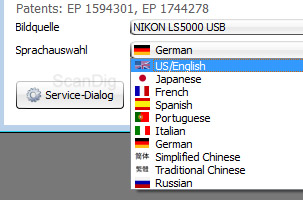
- Deutsch
- English
- Französisch
- Italienisch
- Portugiesisch
- Russisch
- Spanisch
- Japanisch
- Vereinfachtes Chinesisch
- Traditionelles Chinesisch
Nach der Installation ist es möglich die Sprache umzustellen. Im Startbildschirm von SilverFast, unterhalb der Bildquelle, kann man die Sprachauswahl treffen.
Aufrufen des SilverFast Service Dialogs
Falls bei SilverFast unvorhergesehene Probleme auftauchen, kann der Service-Dialog helfen. Hier hat man die Möglichkeit, die Dateien, die Informationen zu allen Einstellungen von SilverFast enthalten (preference files) zu löschen, und die Software somit in ihren Urzustand zurückzuversetzen.
Außerdem kann über den Servicedialog die Seriennummer-Info gelöscht werden und Sie können nach Upgrades für Ihre Lizenz suchen. So rufen Sie den Service Dialog auf:
- Starten Sie SilverFast
- Klicken Sie links unten im Startbildschirm auf "Service Dialog"
- Nun erscheint der Service Dialog und Sie können die gewünschte Funktion ausführen.
Gibt es Schulungen zu SilverFast?
SilverFast ist eine mächtige aber auch umfangreiche Scan-Software. Um mit SilverFast richtig arbeiten zu können braucht man eine gewisse Einarbeitungszeit. Diese kann man sich erheblich verkürzen indem man sich in einem Seminar die wichtigsten Grundlagen zeigen lässt und selbst erlernt. Auf unserer Schulungs-Seite finden Sie unser Training-Programm zum Scannen mit SilverFast und zu sonstigen Seminaren.
Wie setzt man Einstellungen in SilverFast zurück?
SilverFast ist eine professionelle Scan-Software und bietet fast unzählige Einstellmöglichkeiten zur Scanner-Steuerung. Mit zahlreichen Schaltern, Buttons, Reglern und Einstelldialogen kann man Einfluss auf die Scan-Qualität nehmen. Bei so vielen Einstellmöglichkeiten kommt es jedoch immer wieder vor, dass man gar nicht mehr weiß, was man alles eingestellt hat, inwiefern man von den Standard-Einstellungen abweicht. In Firmen kommt es vor, dass ein Kollege gerade zahlreiche Spezial-Einstellungen gemacht hat, um einen ganz individuellen Scan zu machen, Einstellungen, die man natürlich möglichst einfach wieder rückgängig machen möchte. Da SilverFast die eigentlich angenehme Eigenschaft hat, die Einstellungen beim Programm-Beenden (auch beim Rechner-Neustart) zu merken, vergisst man schnell, dass man beim letzten Scan vielleicht noch eine Aufhellung oder ein spezielles Filter durchgeführt hat.

In SilverFast gibt es zu jeder Bearbeitungsfunktion den Reset-Button, um den Ausgangszustand wiederherzustellen bzw. alle durchgeführten Einstellungen in der Funktion auf einen Schlag rückgängig zu machen.
Ein Reset in der SilverFast-Scansoftware empfiehlt sich immer dann, wenn man mit einer ganz neuen Serie von Scans anfängt, wenn zuvor ein Kollege am Scanner gearbeitet hat oder allgemein wenn man sicher gehen will, dass man nicht irgendwelche Einstellungen von einem früheren Auftrag übernimmt, die für den aktuellen Auftrag ungeeignet sind.
Praxisnahe Anleitung zum Scannen mit SilverFast
Unser Kunde Dr. Roland Eberlein aus Köln hat in einer 10-seitigen Anleitung ausführlich niedergeschrieben, wie man Schritt für Schritt mit SilverFast Ai Studio seine alten Dias in best möglicher Qualität digitalisiert. Dabei geht er auch ausführlich auf Themen wie IT-8 Kalibrierung und Farbeinstellungen ein. Als Scanner verwendet er einen reflecta ProScan 10T. Die Informationen sind jedoch auf jeden anderen Filmscanner übertragbar. Herr Dr. Eberlein stellt den Leitfaden kostenlos zur Verfügung. Sie können den SilverFast Leitfaden hier herunterladen.
Im September 2020 hat Herr Eberlein noch einen weiteren Leitfaden geschrieben, nämlich zum Scannen von Negativen mit SilverFast. Er beschreibt ein eigenes, manuelles Verfahren, wie man bei Negativen eine bessere Bildqualität erzielen kann als mit der üblichen, die Bildautomatik nutzenden Vorgehensweise. Auch diesen Leitfaden zum Scannen von Negativen stellt Herr Dr. Eberlein kostenlos zur Verfügung. Sie können ihn (aktuelle Version Januar 2024) hier herunterladen.
Zurück zum Inhaltsverzeichnis Fragen und Antworten
|


 Scannen allgemein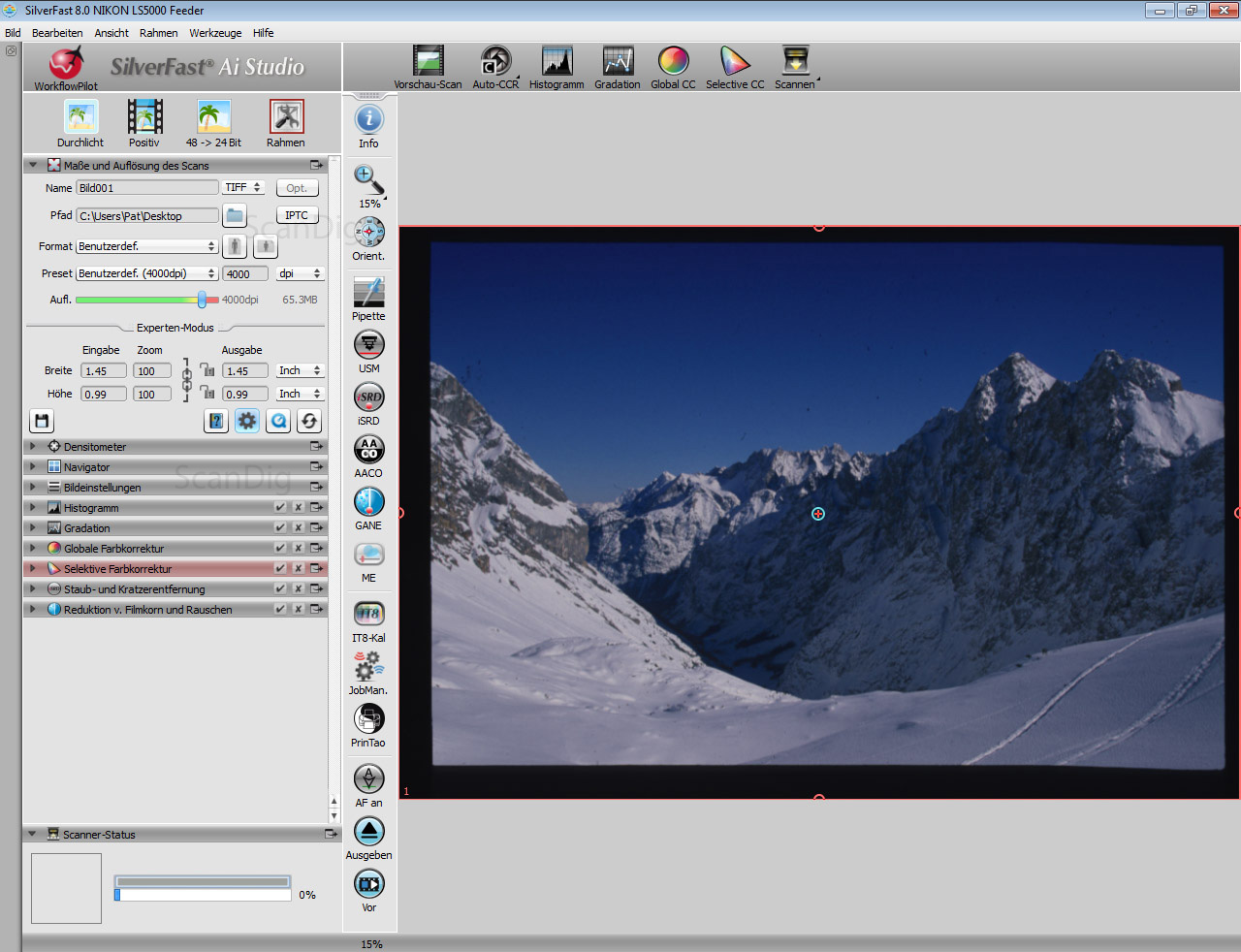

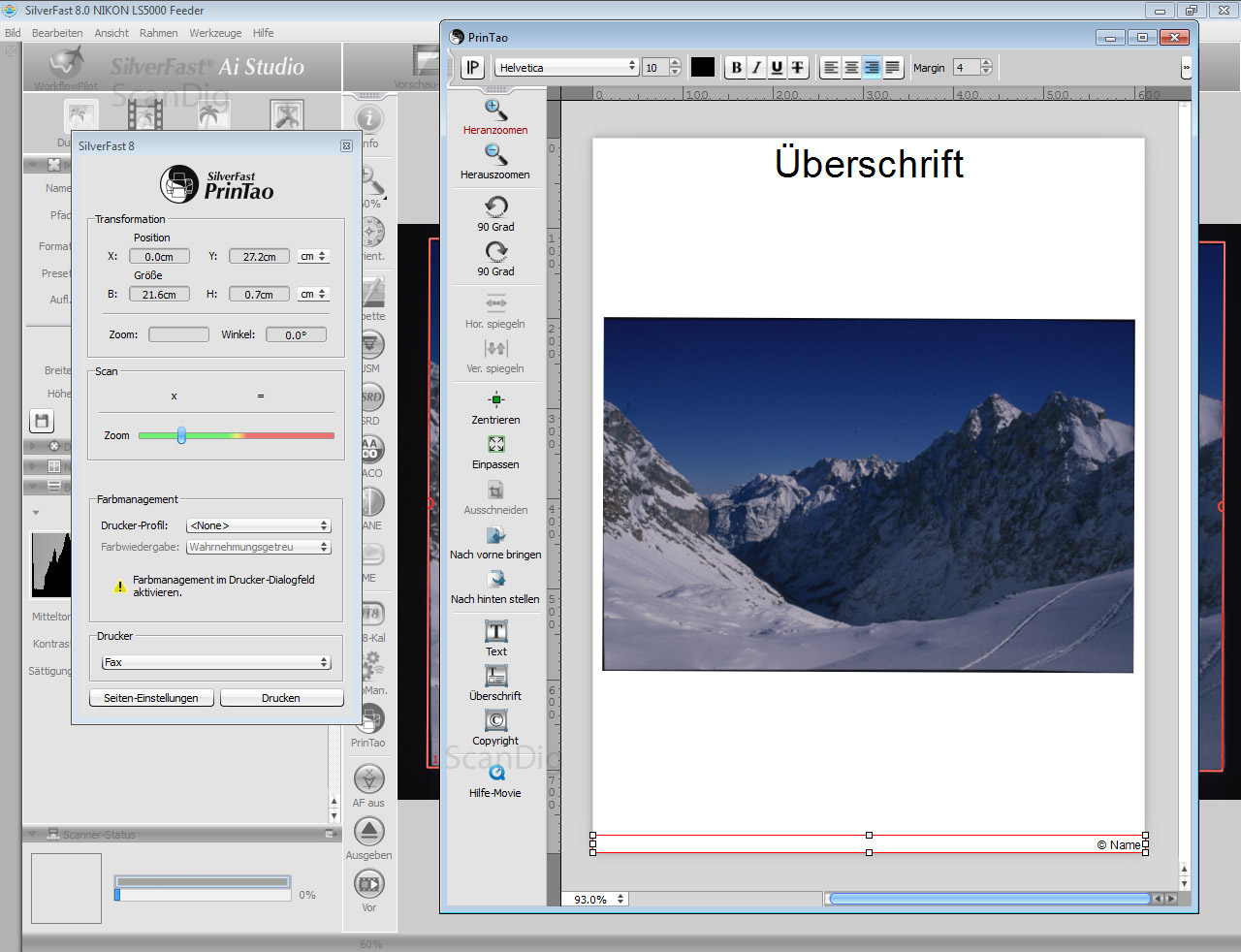
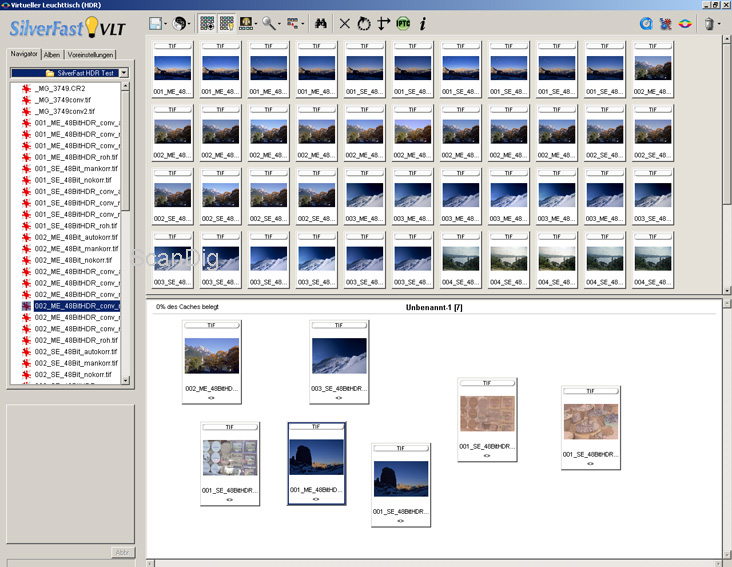
)
)
)
)
)
)
)
)
)
)
)
)
)
)
)
)
)
)
)
)
)
)
)
)
)
)
)
)
)
)
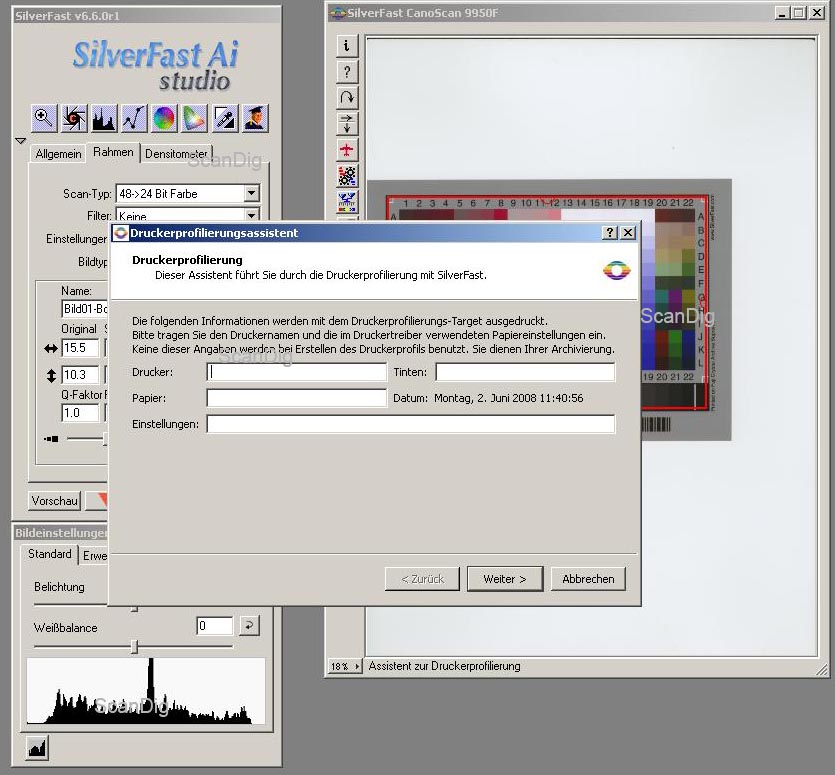
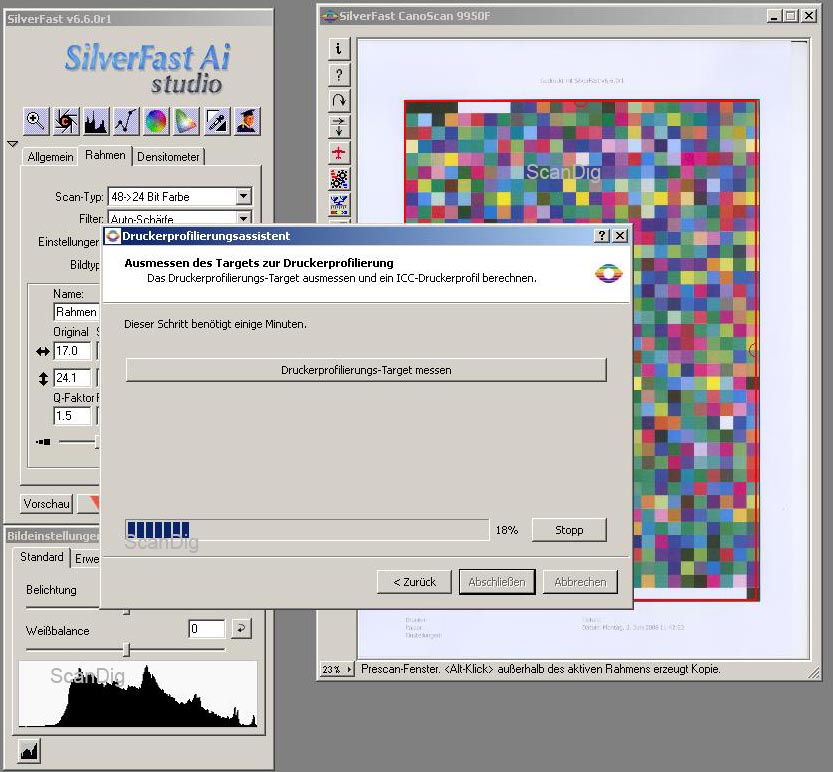
)
)
)
)
)
)
)