Fragen zum Filmscanner reflecta DigitDia 4000/5000/6000/7000
Wie lange hält ein DigitDia?
Wer sich einen Reflecta DigitDia-Scanner zulegt hat ein großes Archiv von gerahmten Dias, die gescannt werden sollen. Dabei stellt sich vielfach die Frage, ab wann ist eigentlich ein Diaarchiv groß, und wie viele Dias kann ein DigitDia in seinem Scanner-Leben ohne Qualitätsverlust digitalisieren? Ist ein Diaarchiv bereits groß, wenn es aus 5000 Dias besteht oder ist es erst dann groß, wenn eine ganze Schrankwand mit Zigtausenden von Diarahmen gefüllt ist?
In unserem Filmscanner-Shop ist der Reflecta DigitDia in zahlreichen Varianten ab Lager lieferbar. Wer sich einen Reflecta DigitDia oder einen Braun Multimag SlideScan kauft erhält natürlich eine gesetzliche Gewährleistung, die einen vor Produktionsfehlern absichert, nicht aber vor Verschleiß und Abnutzung; Während die Elektronik in einem Scanner normalerweise ein Scanner-Leben lang funktioniert, kommen in einem Magazinscanner auch aufwändige optische und mechanische Komponenten zum Einsatz. Während optische Komponenten im Laufe der Zeit verschmutzen und somit für schlechtere Bilder sorgen, verschleißt die Transportmechanik immer mehr, so dass der automatische Diaeinzug nicht mehr reibungsfrei funktioniert und ein voll automatisches Stapelscannen immer öfters unterbrochen wird.
Man kann die Situation bei einem Scanner mit der eines Autos vergleichen. Elektronische Komponenten wie ein Autoradio oder ein Navigationsgerät halten in der Regel ein Autoleben lang, egal wie viele Kilometer man damit fährt. Mechanische Komponenten wie die Reifen oder der Motor verschleißen in Abhängigkeit von der Fahrleistung (nicht vom Alter) und müssen gewartet bzw. ausgetauscht werden. Einem Kurier, der täglich von München nach Hamburg fährt, hilft auch nicht die gesetzliche Gewährleistung, wenn sein Motor nach 300.000 km den Geist aufgibt.
Ein Magazinfilmscanner wie der Reflecta DigitDia ist für 10.000 - 20.000 Dias ausgelegt. Bereits nach 5000 gescannten Dias kann es zu Qualitätsverlusten kommen, weil bei jedem Dia, das in den Scanner eingeführt wird, auch Staubpartikel ins Scannerinnere gelangen. Landen diese auf einer optischen Linse, auf der LED-Beleuchtung oder gar auf der CCD-Zeile, kommt es zu sichtbaren Qualitätsverlusten. Auch die Funktionsweise der Transportmechanik, die die Dias voll automatisch vom Diamagazin ins Scannerinnere vor die Lichtquelle schiebt, zeigt ab einer Stückzahl von ca. 10.000 gescannten Dias mehr und mehr Schwächen.
Tipp zum Kauf eines gebrauchten Scanners: Kaufen Sie einen Magazinscanner nur aus erster Hand und lassen Sie sich die Anzahl der gescannten Dias bestätigen.
Der Kauf eines gebrauchten Magazinscanners aus zweiter oder dritter Hand kann zum Totalflop werden, wenn zum Beispiel der Erstbesitzer 25.000 Dias durch den Scanner gejagt hat. Auch wenn der Scanner noch Gewährleistung hat hilft einem die nicht weiter, wenn einem natürlicher Verschleiß oder Verschmutzungen im Scanner-Inneren zu schaffen machen.
Abschließend sei noch gesagt, dass die oben erwähnten Zahlen Schätzwerte und Erfahrungswerte sind. Genauso wie bei einem Automotor die normale Lebenserwartung ca. 200.000 km sind und es doch einige Ausreißer mit bis zu einer halben Million km gibt, gibt es auch Filmscanner, die auch nach 20.000 Dias noch funktionieren wie am ersten Tag. Viel hängt natürlich vom Umgang des Besitzers mit dem Gerät ab, von der Beschaffenheit der gescannten Dias und Magazine und natürlich von dem Verschmutzungsgrad der eingelegten Dias.
Wie kann man die Lebensdauer eines DigitDia verlängern?
Im Kapitel über die Haltbarkeit eines DigitDia steht geschrieben, dass so ein Magazinscanner für eine Menge von ca. 20.000 Dias ausgelegt ist. Was macht man, wenn man 50.000 Dias in seinen Archivschränken hat? Kann man durch gewisse Maßnahmen die Lebensdauer eines DigitDia verlängern?
Genauso wie man die durchschnittliche Lebensdauers eines Autos von 12 Jahren durch Wartung und gute Pflege um einige Jahre verlängern kann, ist dies auch bei einem Magazinscanner wie dem DigitDia möglich. Beginnen wir zunächst mit dem Problem der Verschmutzungen im Scanner-Inneren. Dias, die seit Jahren oder gar Jahrzehnten im Magazin gelagert waren, sind verstaubt, ja zum Teil mit einer dicken Schmutzschicht überzogen. Beim Einschub in den Scanner wird der auf den Dias sitzende Staub durch die Bewegung aufgewirbelt und gelangt ins Scannerinnere. Dort setzt er sich nur allzu gerne auf der LED-Lichtquelle, auf optischen Linsen oder gar auf dem CCD-Sensor ab. Die Folge ist eine allmähliche Verschlechterung der Bildqualität.
Gegen Staub auf den zu scannenden Dias gibt es ein ganz einfaches Mittel: Druckluft. Mit einfachen Druckluft-Kartuschen lässt sich ein Großteil der Staubpartikel auf einem Dia einfach wegsprühen. Da solche Antistaubsprays einen recht hohen Druck erzeugen, kann man davon ausgehen, dass diejenigen Staubpartikel, die durch diesen Druck nicht weggeblasen werden, sich auch im Scannerinneren nicht vom Dia lösen. Dadurch verhindert man effektiv die Verschmutzung der Scanner-Optik, Lichtquelle und der CCD-Zeile, und ganz nebenbei erhält man natürlich auch eine bessere Bildqualität, weil die Staubpartikel auf dem Scan nicht mehr zu sehen sind. Wer große Archive von mehreren Zigtausend Dias zu scannen hat, dem sei ein Druckluft-Reinigungsgerät empfohlen, das Druckluft ohne Ende erzeugt. Zum Thema Druckluft sei gesagt, dass für hochwertiges Filmmaterial nur gefilterte Druckluft (Fotografieprodukte) verwendet werden sollen. In Kompressoren oder Druckluftkartuschen aus dem Baumarkt sind zum Teil winzige Fremdpartikel enthalten, die die Filmschicht eines Dias zerstören können.
Das Reinigen von gerahmten KB-Dias mit Druckluft gehört zur Pflicht-Vorbereitung beim Scannen. Durch die Druckluftreinigung erhält man sowohl eine bessere Bildqualität als auch eine längere Scanner-Lebensdauer.
Das zweite große Problem, unter dem ein Magazinscanner wie der DigitDia oder der Braun Multimag SlideScan leiden, ist der Verschleiß des Transportmechanismus. Dieser hängt von der Beschaffenheit der Diarahmen ab. Man merkt dies bereits beim Betrieb des Scanners: Moderne CS-Rahmen und CS-Magazine werden problemlos in den Scanner eingeschoben und transportiert. Bei glasgerahmten Dias oder vollverglasten Dias mit bis zu 3 mm dicken Rahmen hat der Transportschieber teilweise ganz ordentlich zu kämpfen. Man hört förmlich den Verschleiß bei solchen Diarahmen; Abhilfe schafft da nur ein Umrahmen in normale CS-Rahmen oder bei gewölbten Dias in Wess AHX-500K Diarahmen. Gerade bei glasgerahmten Dias bringt das Umrahmen sowohl eine längere Lebensdauer des Magazinscanners als auch eine verbesserte Bildqualität.
Wie erhält man die best mögliche Bildqualität mit einem Reflecta DigitDia?
Wer seine hochwertige Diasammlung mit einem DigitDia einscannt möchte dies natürlich in der best möglichen Qualität tun, da man seine Dias nur einmal im Leben einscannt und dann nie wieder. Zu viele Anwender haben schon die unangenehme Erfahrung gemacht, dass sie Tausende von Dias eingescannt haben um dann festzustellen, dass sie durch andere Einstellungen oder durch Verwendung der SilverFast-Software eine deutlich bessere Bildqualität hätten erzielen können. Wenn man dann von vorne anfängt zu scannen weiß man, wie viel Zeit man in den Sand gesetzt hat.
Zunächst sei bemerkt, dass man eine gute Bildqualität mit dem DigitDia nur unter Verwendung der SilverFast-Scansoftware erhält. Die Unterschiede zur Hersteller-Software CyberView sind so gravierend, dass man von einem Qualitätsunterschied wie Tag und Nacht sprechen kann. Zu diesem Ergebnis sind wir in unserem ausführlichen Testbericht gekommen, aber auch viele namhafte Fachzeitschriften wie zum Beispiel ColorFoto 09/2008 kommen zu diesem Ergebnis.
Um mit dem Relfecta DigitDia eine gute Bildqualität zu erzielen ist der Einsatz der SilverFast-Scansoftware mit IT-8 Kalibrierung zwingend erforderlich.
Die Qualitätssteigerung durch SilverFast kommt zum einen daher, dass SilverFast eine professionelle Scansoftware mit zahlreichen Einstellmöglichkeiten und den besten Bildbearbeitungsalgorithmen ist, zum anderen aber durch die IT-8 Farbkalibrierung, bei der die Scanner-Fehler vermessen werden und eine ICC-Korrekturdatei erzeugt wird. SilverFast wird in der Regel mit einem Kodak-IT8-Target ausgeliefert. Wer hauptsächlich mit Fuji-Filmen fotografiert hat, dem sei ein Fuji IT8-Target empfohlen, dann stimmt das Farbprofil perfekt mit den zu scannenden Dias überein und man erhält optimale Bildqualität.
Von SilverFast gibt es unterschiedliche Versionen: Standard, Studio und HDR. In allen Versionen ist die wichtige IT-8 Kalibrierungsfunktion enthalten. Die Studio-Version unterscheidet sich von der Standard-Version im Wesentlichen durch ein Feature namens Multi-Exposure. Dabei wird ein Dia unter verschiedenen Belichtungseinstellungen mehrfach abgetastet; die einzelnen Scans werden überlagert und zu einem Bild verarbeitet, das sich durch einen hohen Dynamikumfang auszeichnet.
Die beste Bildqualität wird mit der Multi-Exposure Funktion von SilverFast Ai Studio erzielt.
Die Multi Exposure Funktion hat jedoch den Nachteil, dass sich die Scanzeit erheblich verlängert. Da der DigitDia jedoch voll automatisch arbeitet spielt dies in der Regel jedoch keine Rolle. Ausführliche Informationen zur Multi-Exposure Funktion gibt es auf unserer SilverFast FAQ-Seite.
Ein wichtiger Punkt sollte bei der Erzielung einer best möglichen Bildqualität nicht vergessen werden: der Zustand der Dias vor dem Scannen. Der DigitDia ist zwar mit dem hardwaremäßigen Staub- und Kratzerkorrekturverfahren ICE ausgestattet, dieses kann jedoch keine Wunder vollbringen; Einzelne Staubpartikel werden zwar wirkungsvoll korrigiert, ein Dia, das mit einer konstanten Staubschicht überzogen ist, wird beim Scannen flau und farbarm. Daher ist es absolut notwendig, seine Dias vor dem Scannen wenigstens mit einem Druckluftstrahl von grobem Staub freizublasen. Für dicke Staubschichten und Schmierfilme gibt es Reinigungstücher und Reinigungsflüssigkeiten.
Einen weiteren Einfluss auf die Bildqualität übt die Rahmung aus; Glasgerahmte Dias liefern von Natur aus eine schlechtere Bildqualität, da die Glasplatten zu Lichtverlusten führen, Newton-Ringe provozieren oder gar Luftbläschen oder Schimmelspuren einschließen. Ebenso führen stark gewölbte Dias zu einer schlechteren Bildqualität, da die Autofokusierung nur auf eine Ebene angewendet wird und der Schärfentiefebereich des Scanners nicht die komplette Wölbung kompensiert (siehe Kapitel Wölbung). Glasgerahmte Dias und stark gewölbte Dias rahmt man am Besten vor dem Scannen um, um eine best mögliche Bildqualität zu erzielen.
Was muss ich beim Kauf eines Reflecta DigitDia beachten?
Der DigitDia ist ein Magazinscanner, der vom Hersteller Reflecta als Komplettpaket verkauft wird. Im Lieferumfang enthalten sind außer dem Scanner sämtliche erforderlichen Kabel sowie die einfache Scansoftware Cyberview.
Wie im Kapitel Bildqualität erwähnt sollte man seinen DigitDia unbedingt mit der SilverFast-Scansoftware betreiben, um eine bestmögliche Bildqualität zu erzielen. Von SilverFast gibt es unterschiedliche Versionen: Die SE-Version ist eine abgespeckte Version für Einsteiger, die keine IT8-Farbkalibrierung ermöglicht und nur eine eingeschränkte Funktionalität hat. Von der SE-Version ist beim Kauf eines DigitDia abzuraten.
Es muss also die SilverFast Ai Version sein, um von den wesentlichen Vorteilen der SilverFast-Scansoftware zu profitieren. Aber auch von der Ai-Version gibt es unterschiedliche Versionen. Nur die Studio-Version besitzt das wesentliche Multi-Exposure Feature; die HDR-Version hingegen ist ein Add-On zur Studioversion und ermöglicht das Erstellen von Roh-Scans zur nachträglichen Optimierung. Ein wesentliches Feature der SilverFast Ai-Version ist die IT-8 Farbkalibrierung. Dazu sind ein IT-8 Kalibrierungstarget und eine Referenztabelle notwendig. Oftmals wird die SilverFast Ai-Version ohne IT-8 Target verkauft, dann muss man sich das Target einzeln nachbestellen um eine Farbkalibrierung durchführen zu können.
Außer der SilverFast Ai Studio Scan-Software benötigt man ein IT-8 Kalibrierungs-Target. Schließlich handelt es sich bei der IT-8 Farbkalibrierung um ein Kern-Feature der SilverFast Ai-Software, das zu einer wesentlichen Steigerung der Scanqualität führt.
Wer sich einen gebrauchten Reflecta DigitDia oder Braun Multimag SlideScan kauft sollte die Hinweise im Kapitel über die Lebensdauer eines solchen Magazinscanners und die Hinweise zur Gewährleistung beachten.
Wie lange hat ein Reflecta DigitDia Gewährleistung?
Reflecta beschränkt die Gewährleistung für den DigitDia auf 20000 Scan-Vorgänge. Ein Scan-Vorgang kann ein Index-Scan, ein Vorscan oder ein Hauptscan sein. Wählt man in der Scan-Software für den Hauptscan die Option Mehrfachbelichtung (Multi-Exposure) aus, so wird das eingelegte Bild zwei Mal abgetastet und der Scan-Zähler erhöht sich entsprechend um 2. Gleiches gilt für Mehrfachscans.
Für Geräte, die ab Herbst 2018 verkauft wurden, gilt diese Gewährleistungs-Beschränkung laut Hersteller nicht mehr. Anhand der Zahl 20.000 erkennt man jedoch immer noch, für welche Anzahl von Scans das Gerät gebaut bzw. ausgelegt wurde.
Position des orangefarbenen Adapters am Transportschieber für Universalmagazin
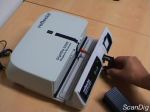
Wenn Universalmagazine zum Einsatz kommen, sollten nur solche mit der Kennzeichnung DIN 108 verwendet werden. Bei anderen Magazinen kann es zu Störungen kommen. Der orangefarbene Adapter sitzt dann an der Spitze des Transportschiebers. Um Ihn an diese Position zu bringen, ziehen Sie den Transportschieber ganz heraus und halten Ihn fest. Mit leichtem Fingerdruck von oben auf den orangefarbenen Adapter, schieben Sie ihn soweit nach vorn wie es geht.
Um den Adapter bis ans Ende des Transportschiebers zu bringen, müssen Sie den Transportschieber ein wenig wieder zurück in das Gerät schieben. So können Sie bequem den orangefarbenen Adapter im Magazinschacht ganz nach vorn schieben bis er mit einem Klick einrastet. Den Transportschieber schieben Sie wieder ganz in das Gerät. Das Universalmagazin setzen sie links in die Führungsschiene des Magazinschachtes und schieben es soweit, bis es am Transportschieber ansteht. Für alle anderen Magazine muss der orangefarbene Adapter in das Griffstück des Transportschiebers zurückgebracht werden. Das geschieht wiederum mit sanftem Fingerdruck auf seine äußerste Spitze.
Leider ist der Transportschieber ein kleines Teil, das man leicht verliert bzw. das auch kaputt gehen kann. In unserem Filmscanner-Shop ist unter der Warengruppe Reflecta-Zubehör der Transportschieber erhältlich.
Vom Hersteller reflecta gibt es eine Anleitung zur Anbringung des oragangenen Adapters am DigitDia.
Scannen mit SilverFast: Trotz Stapelscan wird immer nur das erste Bild gescannt
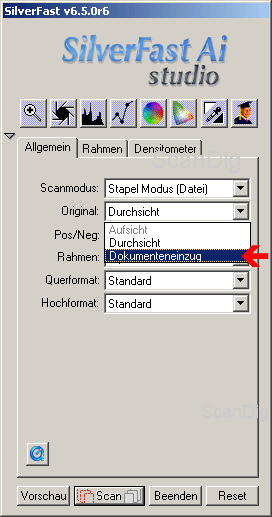 |
Die Magazin-Scanner-Einstellungen haben Sie vorgenommen und für den Stapelscan den Scanmodus: "Stapel Modus (Datei)" Richtig ausgewählt. Trotzdem scannt der Reflecta DigitDia immer nur ein Bild ein. Um hier Abhilfe zu schaffen, wählen Sie im Hauptdialog-Fenster auf der Registerkarte Allgemein im Feld Original anstatt Durchsicht die Option "Dokumenteneinzug". Und schon klappt es auch, mehrere Dias aus dem Magazin nacheinander zu scannen. |
Wo finde ich die neueste CyberView Version?
Auf der Website des Herstellers Reflecta (www.reflecta.de) kann man über das Menü Download die neueste Version von CyberView für Windows und Mac OS X kostenlos herunterladen. Auf dieser Seite gibt es auch Firmware-Updates für den Scanner. Außerdem findet man das Handbuch im PDF-Format.
Problem der Bildqualität: Im Bild treten Streifen auf.
Was ist zu tun?
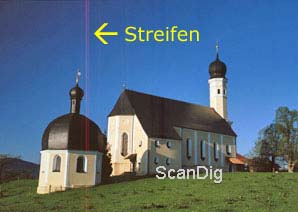
Werden nach dem Vorschau-Scan und dem eigentlichen Scanvorgang Streifen im Bild sichtbar (siehe die vertikalen Streifen in nebenstehendem Bild), sind ein oder mehrere Elemten des CCD-Sensors entweder verschmutzt oder defekt.
Während der CCD-Sensor einer Digitalkamera aus einer Matrix von zum Beispiel 5000 x 4000 CCD-Elementen besteht und der Ausfall eines einzelnen Elementes zu einem schwarzen oder farbigen Punkt im Bild führt, besteht der CCD-Sensor eines Filmscanners aus einer CCD-Zeile mit zum Beispiel 5000 Elementen. Da ein Bild immer mit dem gleichen CCD-Sensor zeilenweise gescannt wird wirkt sich der Ausfall eines CCD-Elementes in jeder Zeile aus, so dass ein vertikaler Bildstreifen entsteht.
Wenn Schmutz ins Scanner-Innere gelangt, z.B. wenn ein verschmutztes Dia in den Scanner eingeführt wird, so kann ein winziger Schmutzpartikel auf einer Photodiode des CCD-Sensors landen und die Streifen verursachen. Dagegen hilft ein leichter Sprühstoß mit einem Antistaubspray. Treten nach der Druckluftbehandlung immer noch Streifen auf, ist von einem Sensordefekt auszugehen oder der Schmutzpartikel sitzt so fest auf dem Sensorelement, dass er nur fachmännisch entfernt werden kann.
In diesem Fall empfiehlt es sich, das defekte Gerät über den Händler oder direkt an Reflecta einzuschicken. Dazu legen Sie bitte Ihre Rechnung vom Kauf des Gerätes und ein ausgefülltes Fehleranalyse-Formular bei. Das Formular für Fehleranalysen bei Diascannern können Sie sich von der Reflecta-Webseite (www.reflecta.de) unter dem Menüpunkt SUPPORT herunterladen.
Was ist der Unterschied zwischen Scan-Software und Firmware?
Firmware bezeichnet man auch als hardwarenahe Software. Sie ist in den unterschiedlichsten elektronischen Geräten, wie zum Beispiel auch Scannern, in einem programmierbaren Chip fest eingebettet. Der Gerätehersteller ist für die gesamte Funktionalität verantwortlich. Werden dafür ein Betriebssystem oder diverse Parameter erforderlich, legt er diese anhand der Firmware fest. Manipulationen seitens des Anwenders werden dadurch unterbunden.
Die Firmware liefert in erster Linie Funktionen zur Steuerung des Gerätes, Ein- und Ausgaberoutinen, gelegentlich auch umfangreichere Funktionen für Arbeiten mit Speicher, CPU und anderen Komponenten. Bei Personal Computern ist die Firmware zum Beispiel das "Basic Input Output System", kurz BIOS genannt. Für die meisten Geräte gibt es hin und wieder Firmware-Updates mit denen Fehler im bestehenden Funktionsumfang verbessert werden oder durch die ganz neue Funktionen hinzu kommen. Bei Filmscannern führt ein Firmware-Update oftmals zu einer Steigerung der Bildqualität, da die Firmware auch wichtige Bildverarbeitungsalgorithmen enthält.
Im Gegensatz zur Firmware ist die Scan-Software das eigentliche Anwendungsprogramm mit dem der Benutzer seine Dias scannen kann. Sie dient im wesentlichen zur Bedienung des Scanners mit einer Vielzahl von Einstellmöglichkeiten. Professionelle Scan-Software wie SilverFast liefert darüber hinaus hochwertige Bildverarbeitungsalgorithmen, die eine Bildqualität von höchstem Niveau aus den Scanner-Rohdaten errechnen können.
Wo erhält man die neueste SilverFast-Software?
Zur Aktualisierung Ihrer SilverFast-Software gehen Sie direkt in den Download-Bereich der SilverFast-Website (http://www.silverfast.de/show/downloads-start/de.html), um sich Ihr neuestes Update herunterzuladen. Kleinere Updates, zum Beispiel von der Version 8.7 auf die Version 8.8 sind kostenfrei, Upgrades auf eine neue Hauptversion sind kostenpflichtig.
Wo erhält man die neueste Firmware?
Auf der Webseite von reflecta (www.reflecta.de) klickt man auf das Menü Download und dann auf Firmware. Dort findet Firmware-Updates geordnet nach Scanner-Modell. Wie man das Firmware-Update durchführt steht in der Anleitung zum Firmware-Update, die hier auch downloadbar ist.
Wie führt man ein Firmware-Update durch?
1. Sie haben sich das Firmware-Update für Ihren Scanner heruntergeladen und in einen Ordner auf Ihrem PC gespeichert,zum Beispiel unter C:\Firmware DigitDia.
2. Nachdem Sie den Scanner an den PC angeschlossen haben, öffnen Sie CyberView X.
3. Wählen Sie in der Menüleiste Hilfe aus.
4. Klicken Sie dort im Pulldown-Menü auf Firmware aktualisieren.
5. Das darauffolgende Fenster erwartet den Ort, wo sich Ihr Firmware-Update befindet. Wählen Sie in der Zeile "Suchen in:" Ihren Ordner aus, zum Beispiel C:\Firmware DigitDia und markieren danach Ihre Update-Datei.
6. Mit einem Klick auf Öffnen wird das Firmware automatisch aktualisiert. Währendessen erscheint ein kleines Fenster mit einem Verlaufsbalken, der den Stand des Updatevorgangs anzeigt.
7. Nach erfolgreicher Aktualisierung Werden Sie in einem weiteren Fenster darüber informiert. Diese Meldung bestätigen Sie mit OK.
8. Damit das Update vom Scan-Programm übernommen werden kann, müssen Sie CycerView X beenden und neu starten. Dazu rufen Sie den Menüpunkt Scan auf und wählen dort Beenden
10. Die folgende Meldung: "Möchten Sie die aktuellen Einstellungen als Standard speichern?" bestätigen Sie mit Ja.
11. Anschließend starten Sie zuerst den Scanner neu und dann CyberView X.
12. Eine Anleitung zum Firmware-Update mit den entsprechenden Bildern der Programmfenster finden Sie auch auf der Reflecta-Website (www.reflecta.de), indem Sie auf "Download", dann "Software+Treiber" klicken, oder indem Sie auf "Download" und "Anleitungen+Kataloge" klicken.
Welche Vorteile hat die SilverFast Scan-Software?
Vergleicht man die profesionelle Scan-Software SilverFast aus dem Haus LaserSoft Imaging mit Scan-Software anderer Hersteller so hebt sich die SilverFast Scan-Software vor allem durch ihre ausgereiften Bildbearbeitungsalgorithmen ab. Diese holen meist mehr aus den gescannten Rohdaten heraus als manche Standard-Scansoftware. Bei Film-Scannern die von Haus aus mit der eigenen Software einen Dichteumfang von 2,5 haben, schafft SilverFast zum Teil einen Wert von über 3. So können weit mehr Unterschiede in den extrem hellen Lichtern bzw. sehr dunklen Schattenbereichen einer Bildvorlage erfasst werden, was eine höhere Bildqualität zur Folge hat (siehe auch dazu unsere Know How-Seite über Dichte).
Die Studio-Version 6.5 (und natürlich alle höhere Versionen) von SilverFast beinhaltet zusätzlich eine Funktion, genannt "Multi-Exposer", mit der sich eine weitere beträchtliche Steigerung des Dynamikumfangs bei dem Scannen von Durchsichtsvorlagen erzielen lässt. Durch mehrfaches Scannen mit unterschiedlichen Belichtungen und anschließender Interpolation der Ergebnisse wird der maximale Dynamikumfang des Originals erfasst. Im Gegensatz zum Multi-Sampling-Verfahren, welches eine Mehrfachbelichtung mit ein und derselben Belichtungsintensität vornimmt um "nur" allgemeines Rauschen im Bild zu identifizieren und zu entfernen, geht das Multi-Exposer-Verfahren weiter, in dem es zusätzlich zu einer effektiven Rauschunterdrückung auch eine verbesserte Erhöhung des Dynamikumfangs vornimmt.
SilverFast ist mit einer Vielzahl von Einstellmöglichkeiten und Bildverarbeitungsverfahren ausgestattet, die man bei anderen Scanprogrammen vergeblich sucht. Von einfachen Helligkeitsreglern über komplizierte Kurvenwerkzeuge bis zu professionellen Funktionen zum Speichern eigener Spezialeinstellungen für bestimmte Aktionen oder zum Anlegen eigener Profile für bestimmte Filmsorten bzw. Aufnahmetypen wird jede erdenkliche Möglichkeit geboten aus seinen Bildvorlagen das Optimum auf einfache Weise herauszuholen.
Ein Vorteil, der besonders hervorsticht, ist die in SilverFast Ai vorhandene IT-8 Farbkalibrierung des Scanners (siehe dazu auch unsere Seite Welchen Vorteil hat eine IT-8 Farbkalibrierung?). Mögliche hardwarebasierte Abweichungen der Farbwiedergabe des Filmscanners werden dadurch effektiv kompensiert. Für die Kalibrierung werden hochwertige IT-8-Durchlicht-Targets mitgeliefert. Sie stellen die Referenzdaten dar, die im Verlauf der Farbkalibrierung mit den tatsächlich gemessenen Farbwerten verglichen werden. Die gewonnenen Differenzen werden in einem ICC-Profil festgehalten und für eine automatische Korrektur beim nächsten Scan herangezogen. Vor allem bei Dias zeigt sich bei dieser Kalibrierung eine deutlich positive Verbesserung der Bildqualität. Die IT-8 Kalibrierung wirkt sich bei Negativen nicht allzu viel aus. Zur Optimierung von Negativen bietet SilverFast eigens einen eigenen Einstellbereich "NegaFix". Hier können exakt der verwendete Filmhersteller und Filmtyp ausgewählt werden. Mit diesem gespeicherten Farbprofil für Negative erzielt man deutlich bessere Ergebnisse als mit einem Standard-Farbprofil.
Eine wertvolle Hilfe, die eine Menge Arbeit und Zeit spart, ist die neue Auto-Rahmen Funktion. Was versteht man genau darunter? Den zu scannenden Bereich stellt man normalerweise nach einem Vorscan manuell so ein, dass genau das Bild gescannt wird ohne einen schwarzen Rahmen außen herum. Die Auto-Rahmen-Funktion erledigt diesen Arbeitsschritt mit einem Mausklick. Der richtige Scan-Bereich wird nach dem Vorscan voll automatisch erkannt und eingepasst. Das zeitaufwendige Justieren des Bildbereiches von Hand spart man sich.
Von großem Vorteil ist abschließend noch die hohe "Kompatibilität" der Software-Bedienung von SilverFast aufzuführen. Was heißt das im Klartext? Hat man sich einmal gründlich mit der Benutzeroberfläche und Bedienung der SilverFast Scan-Software auseinandergesetzt, ist es sehr leicht mit der SilverFast Scan-Software eines anderen Scannertyps zurecht zu kommen. Grund dafür ist der einheitliche Aufbau der Software für alle unterstützten Scannermodelle. Dadurch spart man sich wertvolle Einarbeitungszeit wenn man sich ein neues Gerät anschaffen will.
Ausführliche Informationen zur SilverFast-Scansoftware und zu den einzelnen SilverFast-Versionen finden Sie auf unserer FAQ-Seite SilverFast.
Mein DigitDia ist defekt. Was nun?
Das Gerät muss zur Reparatur an reflecta. Schicken Sie das defekte Gerät entweder über den Fachhändler an reflecta oder - um Zeit zu sparen - direkt an reflecta. Die Anschrift von reflecta finden Sie auf der Reflecta-Webseite (www.reflecta.de) unter dem Menüpunkt "Kontakt". Dazu legen Sie bitte Ihre Rechnung vom Kauf des Gerätes und ein ausgefülltes Fehleranalyse-Formular bei. Das Formular für Fehleranalysen bei Diascannern können Sie sich von der Reflecta-Website (www.reflecta.de) unter dem Menüpunkt SUPPORT herunterladen.
Gibt es für den reflecta DigitDia keine Garantiekarte?
Eine Garantiekarte, wie man sie zum Beispiel bei Nikon-Geräten mitgeliefert bekommt, existiert für den reflecta DigitDia nicht. Als Garantienachweis reicht die Rechnung des Händlers aus.
Wie bekämpft man Unschärfen bei stark gewölbten Dias?
Viele Positive liegen nach zahlreichen Diavorträgen nicht mehr plan im Diarahmen sondern weisen eine deutliche Wölbung zu einer Seite auf. Wer Dias mit einem Diaprojektor an eine Leinwand projiziert kennt auch den Effekt des Ploppens: Ein Dia, das ohnehin schon eine leichte Wölbung im Rahmen aufweist ploppt bei längerer Projektion infolge der Wärmeentwicklung durch die Projektorlampe in die andere Richtung und der Diaprojektor muss erneut scharf stellen.
Das Problem der Scharfstellung existiert auch bei einem Filmscanner. Infolge der LED-Leuchten, die keine Wärme erzeugen, gibt es zwar keinen Ploppeffekt, aber vor dem Scannen muss der Autofokus auf eine bestimmte Ebene scharf stellen. Bei einem stark gewölbten Dia sind dann Teile am Rand oder in der Bildmitte unscharf, je nachdem auf welche Ebene fokusiert wurde.
Gegen solche Unschärfen gibt es nur eine Lösung: Umrahmen. Eine preisgünstige Lösung ist das Umrahmen in >Glasrahmen; damit wird zwar die Unschärfe infolge der Wölbung vermieden, es entstehen jedoch Qualitätsverluste durch die Glasplatten. Am effektivsten ist das Umrahmen in Wess AHX-500K Diarahmen; dabei handelt es sich um spezielle Rahmen mit Noppen für die Filmperforierung, so dass das Dia optimal eingespannt wird. Dadurch wird eine Planlage garantiert, und das ohne Gläser!
Hinweis: Im Normalfall muss man keine kompletten Magazine umrahmen. Es sind oftmals nur wenige Dias in einem Diamagazin, die so sehr gewölbt sind, dass man sie neu rahmen muss. In der Praxis hat es sich auch bewährt, ein ganzes Magazin normal zu scannen und im Nachhinein die unscharfen Dias am Bildschirm auszumachen, umzurahmen und neuzuscannen.
Kann man das Verfahren zur Staub- und Kratzerentfernung (ICE) auch bei Schwarz-Weiß-Bildern anwenden?
Das ICE-Verfahren funktioniert ausschließlich bei Farbdias oder Farbnegativen und läst sich nicht auf Schwarz-Weiß-Bilder anwenden.
Wichtig: Scannt man Schwarz/Weiß-Vorlagen, so muss man das ICE-Korrekturverfahren ausschalten. Ansonsten leidet die Bildqualität so sehr, dass die Scans völlig unbrauchbar werden, siehe dazu auf unserer Website über Fragen zu Korrekturverfahren.
Gibt es beim Scannen mit dem DigitDia ein Ploppen wie im Diaprojektor?
Beim Projizieren von Dias mit einem normalen Diaprojektor kommt es immer wieder zu einem Ploppeffekt: Dabei erhitzt sich ein Positiv, das nicht 100% plan in einem Diarahmen eingespannt ist, infolge der durch die Projektorlampe abgestrahlten Wärme so stark, dass es seine Wölbrichtung umdreht, also die Beule von einer Seite auf die andere umploppt. Dabei kommt es bei der Projektion zu einer kurzzeitigen Unschärfe, da der Projektor vor dem Ploppen autofokusiert hat oder man selbst die Schärfe eingestellt hat; Nach dem Ploppen muss die Fokusierung erneut durchgeführt werden, damit man wieder ein scharfes Bild an der Leinwand hat.
Gibt es diesen Plopp-Effekt beim Scannen mit einem DigitDia auch, zumal ein Dia bei entsprechenden Einstellungen zum Teil minutenlang von der Lichtquelle durchleuchtet wird? Die Antwort ist ein klares NEIN. Als Lichtquelle kommt beim DigitDia eine LED zum Einsatz, die keine nennenswerte Wärme abstrahlt. Außerdem wird nicht das Dia als Ganzes beleuchtet, sondern jeweils nur eine Zeile. Auch wenn man einen Mehrfachscan durchführt, der bis zu einer halben Stunde dauern kann, kommt es zu keinen Ploppeffekten wie bei einem Diaprojektor.
Dias, die eine Wölbung aufweisen, können jedoch unter Umständen nicht komplett scharf gescannt werden, da der Autofokus des Filmscanners auf eine Ebene fokusieren muss, siehe dazu das Kapitel über die Wölbung von Dias.
Problem: Beim Scannen von CS-Magazinen verklemmen sich immer wieder Dias im Einschub
Laut Reflecta eignen sich nur original CS-Magazine von Reflecta und Braun zum Scannen mit dem DigitDia 5000 (siehe Handbuch Seite 4). Aber auch CS-Magazine anderer Hersteller können mit diesem Gerät verarbeitet werden. Manchmal kann es dann aber vorkommen, dass sich die Rähmchen beim Herausziehen aus dem Magazin verhaken.
Um dieses Problem zu lösen können Sie die betroffenen Magazine mit Silikonspray behandeln. Dazu entnehmen Sie zunächst alle Dias aus dem Magazin. Zum bequemen Umfüllen setzen Sie einfach ein leeres CS-Magazin verkehrt herum auf die Dias im zu besprühenden Magazin auf und wechseln so auf einmal alle Dias vom einen in das andere Magazin (auf demselben Weg bekommen Sie die Dias wieder in das dann mit Silikonspray behandelte Magazin zurück).
Danach sprühen Sie vorsichtig die Innenflächen des Magazins mit nicht zu viel Silikonspray ein, und füllen die vorher entnommenen Dias wieder zurück in das behandelte Magazin. Nun gleiten die Rähmchen leichter auf den Schienen im Magazin und können so besser vom Feeder des DigitDia 5000 entnommen werden.
Testbericht Reflecta DigitDia
Weitere ausführliche Informationen wie Ausstattungsmerkmale, Zubehör, Leistungsdaten, Installation, Inbetriebnahme, Praxis-Erfahrungen mit unterschiedlichen Diarahmen und Magazinen, Aussagen zur Bildqualität mit unterschiedlicher Scan-Software und zur Scangeschwindigkeit finden Sie in unserem ausführlichen Testbericht des Reflecta DigitDia auf unserer Webseite.
Zurück zum Inhaltsverzeichnis Fragen und Antworten
|


 Scannen allgemein